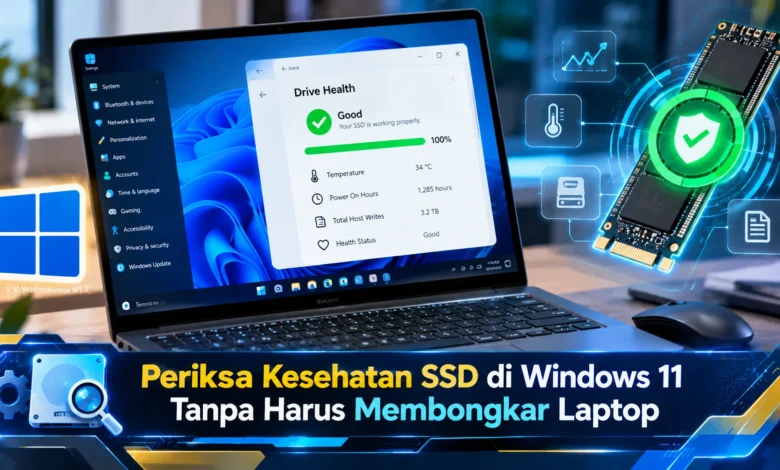
Kinerja laptop yang mulai melambat tidak selalu disebabkan oleh prosesor atau RAM. Dalam beberapa kondisi, masalah justru berkaitan dengan kesehatan Solid State Drive (SSD), komponen penyimpanan yang menampung sistem operasi, aplikasi, dan data penting. Kabar baiknya, pengguna Windows 11 dapat memeriksa kondisi SSD tanpa membuka casing atau membongkar perangkat. Melalui fitur bawaan sistem, informasi seperti suhu, perkiraan usia pakai, dan peringatan kesehatan penyimpanan dapat diperiksa dengan cukup mudah. Perkembangan teknologi pemantauan perangkat keras ini membantu pengguna mendeteksi potensi masalah lebih awal, merencanakan pencadangan data, serta menentukan kapan SSD perlu mendapatkan perhatian khusus.
Pentingnya Memantau SSD agar Data Tetap Aman
Solid State Drive atau SSD merupakan komponen penyimpanan yang memanfaatkan chip memori. Dibandingkan media penyimpanan mekanis, SSD memproses permintaan penyimpanan tanpa kepala baca mekanis. Karakteristik tersebut memberikan pengalaman pemrosesan data yang lebih cepat. Namun demikian, SSD memiliki komponen yang dapat mengalami penurunan kondisi. Bagian penyimpanan NAND mengalami keausan seiring aktivitas penulisan data. Dengan mempertimbangkan karakteristik tersebut, pemeriksaan kesehatan SSD menjadi bagian penting perawatan komputer.
Gangguan perangkat penyimpanan dapat berdampak pada berbagai aktivitas komputer. Pada situasi tertentu, sistem dapat menemui kesulitan ketika mengakses informasi. Dalam kasus yang lebih serius, sistem operasi berpotensi gagal melakukan booting. Meskipun demikian, gangguan kecepatan dapat memiliki banyak penyebab. Ruang penyimpanan yang terlalu sedikit, program yang memakai sumber daya tinggi, serta masalah pembaruan sistem berpotensi membuat komputer terasa kurang cepat. Melalui pemantauan kondisi penyimpanan, penyebab masalah dapat ditelusuri secara lebih terarah.

Panduan Memeriksa Kondisi SSD dengan Fitur Bawaan Windows
Windows 11 menyediakan pengaturan pemeriksaan kondisi drive yang memungkinkan pemeriksaan langsung melalui layar. Untuk memulainya, buka menu Start lalu pilih Settings. Pada tahap berikutnya, pilih System dan Storage. Selanjutnya, buka Advanced storage settings. Pada beberapa versi Windows 11, nama dan posisi pilihan dapat berubah. Kemudian, pilih Disks & volumes. Halaman tersebut menyediakan informasi mengenai drive yang terpasang. Melalui navigasi ini, pengguna tidak perlu melepas SSD.
Ketika daftar perangkat penyimpanan tersedia, pilih perangkat penyimpanan yang relevan. Periksa informasi disk sebelum melanjutkan agar tidak salah memilih media penyimpanan. Kemudian, akses rincian informasi drive. Jika perangkat dan pengendali mendukung, Windows dapat menyediakan indikator kondisi penyimpanan. Data yang disajikan meliputi perkiraan ketahanan, temperatur, serta ruang cadangan. Namun demikian, pemantauan kesehatan bawaan terutama mendukung SSD NVMe yang kompatibel. Jika informasi tidak muncul, perangkat mungkin hanya tidak mendukung pelaporan melalui fitur tersebut.
Arti Peringatan Reliability dan Spare Capacity pada SSD
Salah satu informasi penting adalah Estimated remaining life atau perkiraan usia pemakaian drive. Nilai tersebut menggambarkan estimasi kondisi menurut data pengendali penyimpanan. Namun, nilai itu tidak menunjukkan kapan drive akan gagal secara tepat. Drive yang menunjukkan persentase kesehatan baik tidak sepenuhnya bebas dari risiko kerusakan. Pada kondisi berbeda, SSD dengan ketahanan berkurang belum tentu langsung berhenti bekerja. Karena alasan tersebut, jadikan persentase sebagai informasi pemantauan.
Pada SSD yang mendukung, pengguna dapat melihat data panas perangkat dan ruang cadangan internal. Temperatur perangkat penyimpanan tidak selalu berada pada angka yang sama sepanjang penggunaan. Apabila aktivitas membaca dan menulis meningkat, sensor suhu bisa mencatat peningkatan. Untuk indikator lainnya, kapasitas cadangan berkaitan dengan sumber daya internal SSD. Status kesehatan yang tidak normal perlu mendapat perhatian khusus. Sebagai contoh, sistem mungkin melaporkan masalah reliability. Jika kondisi drive dilaporkan tidak sehat, prioritaskan pencadangan data penting.
Memeriksa Informasi SSD Menggunakan PowerShell Windows 11
Di samping pemeriksaan melalui menu Pengaturan, Windows 11 menyediakan PowerShell untuk memeriksa status disk melalui perintah. Pendekatan menggunakan perintah berguna ketika halaman kesehatan tidak menampilkan informasi lengkap. Ketika hendak menggunakan metode ini, klik kanan tombol Start. Setelah menu terbuka, buka aplikasi PowerShell yang tersedia. Jalankan perintah Get-PhysicalDisk lalu tunggu hingga hasil pemeriksaan muncul. Sistem kemudian memperlihatkan rincian perangkat seperti nama dan kondisi kesehatan. Pada hasil tersebut, perhatikan kolom HealthStatus dan OperationalStatus. Berkat fasilitas PowerShell, pemeriksaan dasar dapat dilakukan tanpa memasang program tambahan.
Jika ingin memeriksa informasi lebih lanjut, pengguna dapat mencoba Get-StorageReliabilityCounter. Fungsi konsol ini menyediakan informasi tambahan ketika drive dan driver mendukung. Sebagai contoh, hasil dapat mencakup temperatur, kesalahan, dan statistik penggunaan. Namun demikian, sebagian kolom mungkin kosong atau tidak tersedia. Status Healthy pada PowerShell harus dipahami sebagai status berdasarkan pemeriksaan yang tersedia. Oleh sebab itu, informasi konsol dapat dijadikan pelengkap pemeriksaan Windows. Jika terdapat kesalahan berulang, amankan data sebelum melakukan tindakan perbaikan.
Cara Mengantisipasi Kegagalan Penyimpanan pada Windows 11
Pemantauan indikator sistem sebaiknya dilengkapi dengan perhatian terhadap gejala penggunaan. Kondisi yang perlu mendapatkan perhatian mencakup dokumen yang mendadak tidak dapat diakses serta gangguan sistem. Jika gangguan terjadi berulang, sistem berpotensi mengalami masalah ketika membaca file. Walaupun kondisi itu perlu diselidiki, masalah perangkat lunak juga dapat menghasilkan gejala serupa. Dengan mempertimbangkan berbagai kemungkinan, identifikasi penyebab melalui langkah yang aman. Ketika penyimpanan belum mengalami kegagalan total, lakukan pencadangan pada perangkat eksternal atau cloud. Backup yang telah diverifikasi mempermudah pemulihan apabila penyimpanan harus diganti.
Setelah data diamankan, pengguna dapat melanjutkan pemeriksaan menggunakan alat resmi produsen. Berbagai pembuat perangkat penyimpanan menghadirkan perangkat lunak untuk membaca atribut drive. Aplikasi diagnostik resmi berpotensi menampilkan status firmware serta kondisi perangkat. Teknologi Self-Monitoring, Analysis and Reporting Technology fitur pencatatan sejumlah indikator kesehatan media. Jika menggunakan aplikasi tambahan, hindari paket instalasi dari penyedia tidak dikenal. Jangan langsung menjalankan pembaruan firmware saat data belum dicadangkan karena kegagalan pembaruan dapat memengaruhi akses drive. Apabila SSD terus menunjukkan peringatan, siapkan rencana migrasi ke SSD baru.
Menjaga Keamanan Data dengan Pemantauan SSD Tanpa Membongkar Laptop
Memeriksa kesehatan SSD di Windows 11 bisa dilakukan melalui fitur perangkat lunak. Dengan memanfaatkan pengaturan penyimpanan bawaan, pengguna dapat melihat indikator kesehatan pada SSD yang didukung. Sebagai pilihan tambahan, PowerShell menyediakan pemeriksaan melalui perintah Get-PhysicalDisk. Kendati indikator kesehatan tersedia, hasil pemeriksaan tidak menjamin SSD bebas kerusakan. Oleh sebab itu, backup penting perlu diprioritaskan. Apabila kondisi drive dinyatakan bermasalah, amankan informasi sebelum melakukan tindakan lain. Dengan menggabungkan pemeriksaan sistem dan perawatan rutin, laptop dapat dikelola secara lebih terencana. Bagaimana pengalaman Anda, apakah Anda pernah memeriksa kesehatan SSD melalui Windows 11? Ceritakan cara Anda menjaga kondisi SSD agar diskusi tentang perawatan komputer semakin menarik.