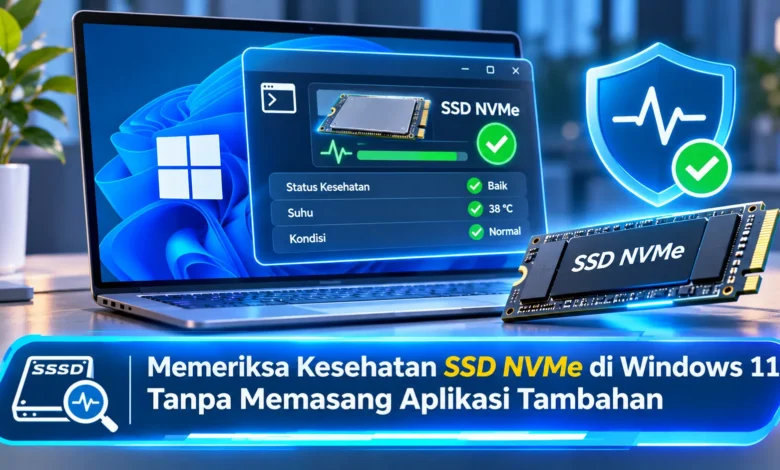
SSD NVMe menjadi komponen penyimpanan penting pada laptop dan komputer modern karena menawarkan kecepatan baca tulis yang tinggi serta waktu akses data yang singkat. Namun, seperti perangkat penyimpanan lainnya, SSD memiliki batas ketahanan dan dapat mengalami penurunan kondisi seiring penggunaan. Windows 11 menyediakan fitur bawaan untuk memeriksa kesehatan SSD NVMe tanpa harus memasang aplikasi pihak ketiga. Melalui menu Settings dan PowerShell, pengguna dapat mengetahui estimasi sisa masa pakai, suhu perangkat, serta indikasi masalah penyimpanan. Pemanfaatan TEKNOLOGI pemantauan ini membantu pengguna mendeteksi tanda kerusakan lebih awal, menjaga keamanan data, dan menentukan kapan perlu melakukan pencadangan atau penggantian SSD.
Manfaat Pemeriksaan SSD untuk Menjaga Performa dan Keamanan Data
Melakukan pemantauan kondisi penyimpanan NVMe merupakan langkah penting untuk menjaga keamanan data. Jika dibandingkan dengan HDD konvensional, SSD menggunakan memori flash yang memiliki siklus pemrograman dan penghapusan terbatas. Operasi tulis pada perangkat menjadi bagian dari siklus kerja NAND. Walaupun memiliki batas ketahanan, SSD modern dirancang untuk menangani beban kerja harian. Melalui pemantauan yang konsisten, pengguna dapat mengambil langkah perlindungan ketika muncul peringatan.
Kesehatan SSD tidak hanya berkaitan dengan besarnya penyimpanan yang digunakan. Perangkat dengan ruang kosong luas tetap mungkin menunjukkan tanda kegagalan. Dalam kondisi berbeda, SSD yang hampir penuh belum tentu mengalami kerusakan fisik. Untuk memperoleh informasi yang relevan, pengguna perlu memanfaatkan parameter pemantauan SSD. Sistem operasi Windows 11 menghadirkan kemampuan pemantauan sebagian perangkat NVMe. Fasilitas pemantauan tersebut mempermudah pemeriksaan tanpa aplikasi tambahan.


Cara Memeriksa Kesehatan SSD NVMe melalui Settings Windows 11
Metode pemeriksaan yang praktis untuk melihat informasi diagnostik SSD adalah memanfaatkan fitur bawaan pengaturan sistem. Sebagai langkah awal, tekan kombinasi Windows dan I. Sesudah masuk ke pengaturan sistem, akses bagian Sistem, kemudian buka pengaturan Storage. Melalui tampilan Storage, temukan Pengaturan penyimpanan lanjutan, lalu akses Disks & volumes. Selanjutnya, pilih SSD NVMe yang ingin diperiksa. Sebagai langkah terakhir, akses halaman Properties untuk melihat informasi kesehatan yang tersedia.
Apabila SSD mendukung pelaporan kesehatan, Windows 11 dapat menyajikan indikator Estimated remaining life, informasi panas penyimpanan, serta kapasitas cadangan internal. Informasi tersebut berasal dari informasi diagnostik yang disediakan SSD. Jika muncul status Healthy, berarti pemeriksaan bawaan tidak menemukan peringatan terkait. Meski hasilnya terlihat normal, kerusakan mendadak tetap mungkin terjadi. Sebagai bagian dari penggunaan yang aman, backup berkala jangan diabaikan meskipun Windows belum menampilkan peringatan.
Arti Persentase Ketahanan dan Kapasitas Cadangan SSD
Parameter kesehatan yang penting adalah Estimated remaining life, yaitu perkiraan persentase usia pakai yang masih tersedia. Persentase kesehatan ini biasanya dihitung berdasarkan informasi keausan dari perangkat. Sebagai contoh, nilai 90 persen menunjukkan perangkat masih melaporkan cadangan umur pakai yang besar. Meski angka tersebut membantu, persentase itu tidak menunjukkan tanggal kerusakan. Beban kerja penyimpanan menentukan seberapa cepat masa pakai penulisan digunakan. Dalam memahami angka kesehatan, gunakan persentase sebagai petunjuk kondisi.
Indikator kapasitas cadangan internal menunjukkan kemampuan perangkat menyediakan area pengganti ketika sebagian blok memori tidak lagi layak digunakan. Sistem manajemen penyimpanan dapat mengalokasikan area pengganti untuk mendukung keandalan media. Apabila available spare menurun, risiko masalah penyimpanan perlu diperhatikan. Dalam kondisi tertentu, perangkat dapat menampilkan notifikasi kesehatan kritis. Ketika sistem melaporkan kondisi kritis, buat salinan informasi yang diperlukan sebelum melakukan pemeriksaan lanjutan.
Perintah PowerShell untuk Melihat Kondisi Penyimpanan NVMe
Selain melalui menu Settings, Windows 11 menyediakan alat baris perintah untuk memeriksa disk. Pengguna dapat mengakses aplikasi PowerShell. Setelah terminal terbuka, jalankan perintah Get-PhysicalDisk. Fungsi Get-PhysicalDisk dapat menampilkan nama perangkat melalui bagian HealthStatus dan OperationalStatus. Kolom HealthStatus dapat membantu mengenali kondisi penyimpanan seperti Unhealthy, sesuai status yang dilaporkan penyimpanan. Meski informasi tersebut berguna, hasilnya tidak selalu memuat seluruh detail SMART.
Jika ingin meninjau indikator lain, pengguna dapat mencoba perintah Get-StorageReliabilityCounter. Sebagai contoh, pengguna dapat menggunakan Get-PhysicalDisk bersama cmdlet berikutnya menuju Get-StorageReliabilityCounter. Data yang berpotensi ditampilkan meliputi indikator suhu, kesalahan baca tulis tertentu, serta informasi reliabilitas perangkat. Namun demikian, beberapa nilai dapat kosong. Karena itu, jangan menganggap nilai kosong sebagai bukti kerusakan. Selain itu, terminal Windows lebih sesuai untuk pengguna yang memahami parameter sistem.
Tanda SSD NVMe Bermasalah dan Langkah Menjaga Ketahanannya
Selain memeriksa indikator kesehatan, pengguna perlu mengamati gangguan yang mungkin berkaitan dengan SSD. Beberapa masalah yang perlu diperiksa mencakup file yang berulang kali tidak dapat diakses, aplikasi mengalami gangguan ketika mengakses disk, serta penyimpanan menghilang dari sistem. Namun demikian, gangguan mungkin berasal dari driver atau sistem operasi. Sebagai bagian dari diagnosis, evaluasi koneksi perangkat dan firmware sesuai hasil diagnostik. Apabila penyimpanan tetap bisa diakses, amankan dokumen sebelum menjalankan proses perbaikan.
Menjaga ketahanan SSD NVMe dapat dilakukan melalui perawatan perangkat lunak dan perangkat keras. Salah satu langkah penting adalah menghindari suhu perangkat yang berlebihan. Perangkat solid state berkecepatan tinggi dapat menghasilkan panas ketika bekerja. Apabila temperatur melewati batas tertentu, pengendali dapat melakukan thermal throttling. Selain menjaga suhu, pengguna sebaiknya menyisakan ruang penyimpanan yang memadai dan mengikuti rekomendasi pembaruan dari produsen. Walaupun berbagai langkah tersebut membantu, penggantian perangkat mungkin tetap dibutuhkan pada akhir masa pakainya.
Manfaat Pemantauan SSD Menggunakan Fitur Bawaan Windows
Melakukan pemeriksaan ketahanan SSD pada Windows 11 dapat dilakukan tanpa memasang aplikasi tambahan. Berkat fitur pengaturan penyimpanan Windows, pengguna dapat mengetahui temperatur dan kapasitas cadangan pada SSD yang menyediakan data diagnostik. Sementara itu, PowerShell menyediakan informasi HealthStatus dan OperationalStatus yang membantu pemantauan sistem. Walaupun metode tersebut praktis, hasilnya tidak selalu mencerminkan seluruh risiko kerusakan. Untuk menjaga informasi penting, pencadangan data rutin tetap diperlukan.
Dalam penggunaan jangka panjang, pemeriksaan indikator keausan dapat mendukung keputusan perawatan perangkat. Sebagai kebiasaan tambahan, pengguna dapat menjaga pendinginan tetap baik. Jika perangkat melaporkan kondisi tidak normal, prioritaskan proses pencadangan dan hubungi dukungan teknis jika diperlukan. Pemanfaatan TEKNOLOGI pemantauan Windows 11 memberikan informasi yang bermanfaat dalam perawatan komputer. Dari kebiasaan penggunaan komputer Anda, apakah pemeriksaan kesehatan SSD sudah dilakukan secara berkala? Sampaikan pendapat Anda dalam melindungi data pada Windows 11.