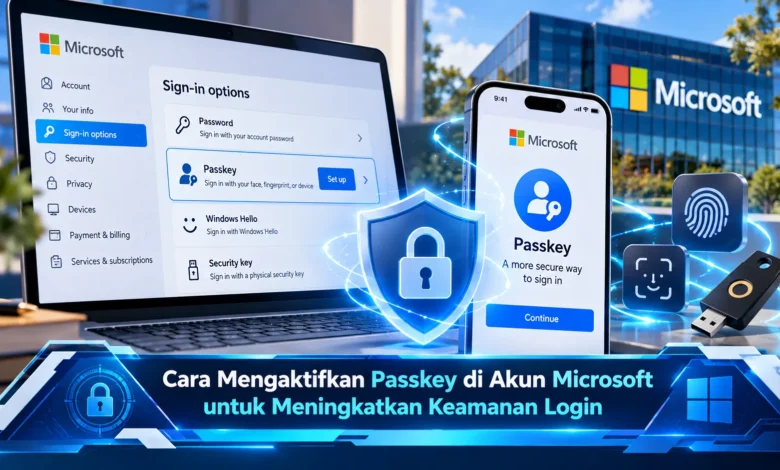
Keamanan akun digital semakin penting karena berbagai layanan seperti Outlook, OneDrive, Microsoft 365, dan Windows terhubung dengan informasi pribadi pengguna. Salah satu solusi yang dapat digunakan adalah passkey, yaitu metode autentikasi modern yang memungkinkan seseorang masuk ke akun Microsoft tanpa harus mengetik kata sandi setiap kali login. Melalui teknologi kriptografi, passkey memanfaatkan verifikasi perangkat seperti Windows Hello, sidik jari, pengenalan wajah, atau PIN. Selain mempermudah proses masuk, metode ini memberikan perlindungan lebih kuat terhadap phishing. Dengan memahami cara mengaktifkan passkey di akun Microsoft, pengguna dapat meningkatkan keamanan sekaligus menikmati pengalaman login yang lebih praktis.
Mengenal Passkey Microsoft dan Manfaatnya bagi Keamanan Akun
Kemajuan sistem autentikasi modern membuka pilihan autentikasi yang lebih aman. Dalam penggunaan internet sehari-hari, kombinasi karakter rahasia menjadi sarana verifikasi identitas. Namun demikian, kata sandi dapat ditebak melalui serangan phishing. Untuk mengurangi risiko tersebut, Microsoft mendukung penggunaan passkey. Sistem ini menggunakan verifikasi perangkat untuk membuktikan identitas. Berkat teknologi ini, pengalaman masuk akun dapat berlangsung lebih praktis sekaligus meningkatkan ketahanan terhadap phishing.
Sistem autentikasi ini mengandalkan pasangan kunci kriptografis. Pada saat pengguna mendaftarkan kunci sandi, sistem menghasilkan sepasang kunci yang memiliki bagian publik dan bagian rahasia. Komponen kriptografi publik didaftarkan pada layanan Microsoft. Sementara itu, kunci privat tetap berada pada perangkat atau pengelola kredensial. Ketika pengguna login, perangkat membuktikan kepemilikan kredensial tanpa mengirimkan kunci privat. Oleh sebab itu, kunci privat tidak perlu diberikan kepada Microsoft.
Persiapan Sebelum Mengaktifkan Passkey pada Akun Microsoft
Ketika hendak menggunakan autentikasi modern, pengguna sebaiknya memastikan dukungan sistem operasi. Kredensial berbasis passkey dapat dikelola melalui komputer Windows yang mendukung Windows Hello, ponsel dengan dukungan passkey, maupun kunci keamanan fisik. Pemilik akun turut memeriksa kompatibilitas browser. Sistem yang memperoleh pembaruan membantu mengurangi masalah kompatibilitas. Di samping persiapan perangkat, pastikan akun Microsoft masih dapat diakses agar proses pembuatan passkey tidak terhambat.
Sistem autentikasi Windows Hello menyediakan mekanisme pembuktian identitas lokal pada komputer. Jika menggunakan Windows 11, opsi keamanan dapat ditemukan melalui Settings kemudian Accounts dan Sign-in options. Pada halaman tersebut, pengguna mampu mengatur pengenalan wajah jika perangkat kompatibel. Meski verifikasi biometrik terasa praktis, tidak semua komputer dilengkapi sensor sidik jari. Pengguna tetap dapat memanfaatkan PIN Windows Hello. Sebagai informasi tambahan, kode PIN tidak perlu dikirimkan sebagai password ke layanan Microsoft.
Langkah Membuat Kunci Sandi Microsoft di Browser
Ketika ingin mengaktifkan kunci sandi, akses browser dari komputer atau smartphone. Kemudian, kunjungi halaman keamanan Microsoft melalui alamat account.microsoft.com/security. Setelah halaman terbuka, masuk memakai kredensial akun yang dimiliki. Apabila sistem memerlukan pemeriksaan tambahan, ikuti tahapan pembuktian kepemilikan akun. Berikutnya, akses pengaturan metode autentikasi, atau langsung gunakan halaman Advanced security options pada account.live.com/proofs/manage. Dalam daftar metode keamanan, gunakan pilihan penambahan metode autentikasi baru.
Setelah memilih penambahan metode, pilih Face, Fingerprint, PIN, or Security Key. Sistem kemudian meminta pengguna menyelesaikan konfigurasi keamanan. Pengguna dapat menggunakan pengelola kredensial bawaan. Apabila ingin menggunakan lokasi lain, pilih Change atau Save another way. Kemudian, selesaikan verifikasi perangkat dan selesaikan penyimpanan passkey. Ketika proses pendaftaran selesai, pengguna memperoleh pilihan masuk menggunakan kunci sandi.
Menggunakan Security Key dan Perangkat Seluler untuk Passkey
Sistem passkey mendukung sejumlah opsi untuk menyimpan kunci sandi. Pilihan pertama yang dapat dipertimbangkan adalah penggunaan kredensial pada perangkat Windows. Melalui metode tersebut, passkey disimpan pada komputer yang digunakan. Pada login berikutnya, pengguna, cukup memverifikasi menggunakan PIN atau biometrik. Walaupun metode tersebut praktis, passkey lokal tidak otomatis tersedia pada seluruh perangkat. Karena itu, pilih lokasi penyimpanan berdasarkan kebutuhan.
Apabila membutuhkan sinkronisasi kredensial, passkey bisa dikelola menggunakan pengelola kata sandi tersinkronisasi. Pilihan tersebut mencakup Microsoft Password Manager, Google Password Manager, dan Apple iCloud Keychain, sesuai konfigurasi pengguna. Sebagai pilihan lainnya, pengguna dapat menyimpan passkey pada smartphone. Pada konfigurasi lintas perangkat, pengguna dapat diminta memindai QR code dan memerlukan Bluetooth untuk verifikasi kedekatan. Selain smartphone, perangkat autentikasi USB atau NFC dapat menyimpan passkey apabila didukung oleh perangkat dan layanan.
Tips Menjaga Akses Akun Microsoft setelah Mengaktifkan Passkey
Ketika kunci sandi sudah terdaftar, pengguna sebaiknya menguji metode autentikasi baru. Ketika ingin mencoba login, kunjungi halaman masuk akun Microsoft. Setelah halaman autentikasi terbuka, ikuti petunjuk pemilihan akun, lalu akses metode autentikasi tanpa password yang tersedia. Setelah metode dipilih, gunakan Windows Hello sesuai metode yang telah didaftarkan. Jika proses berhasil, sesi login akan dibuka menggunakan passkey. Namun demikian, pengaturan passwordless perlu dibedakan dari penambahan passkey.
Salah satu hal penting adalah menyiapkan metode pemulihan akun. Apabila perangkat penyimpan passkey rusak, akses akun dapat bergantung pada metode lain yang terdaftar. Untuk mengurangi risiko kehilangan akses, pastikan informasi keamanan selalu diperbarui. Sebagai perlindungan tambahan, pengguna bisa menambahkan metode autentikasi kedua sesuai ketentuan akun Microsoft. Apabila perangkat penyimpanan hilang permanen, gunakan fasilitas penghapusan metode autentikasi. Ketika pengelolaan selesai, pastikan metode cadangan dapat digunakan.
Langkah Praktis Meningkatkan Perlindungan Akun Microsoft
Mengaktifkan passkey pada akun Microsoft memberikan peningkatan perlindungan dalam mengelola identitas digital. Berkat penerapan teknologi kredensial berbasis perangkat, pengguna tidak perlu mengetik kata sandi pada setiap login yang didukung. Proses pendaftarannya tersedia dalam pengaturan keamanan Microsoft, kemudian mengikuti proses konfigurasi perangkat. Lokasi penyimpanan kredensial mencakup Windows Hello, perangkat seluler terpercaya, serta pengelola kredensial dan kunci keamanan fisik. Berkat fleksibilitas ini, pengguna memperoleh metode autentikasi yang lebih praktis.
Kendati menawarkan keamanan yang lebih baik, pengguna tetap harus menjaga perangkatnya. Kunci sandi yang tersimpan perlu dilindungi dengan PIN atau biometrik. Selain itu, hindari menyetujui permintaan login yang tidak dikenali dan pertahankan metode pemulihan yang masih dapat diakses. Dalam lingkungan Microsoft Entra, ketersediaan passkey dapat bergantung pada kebijakan administrator. Dengan memahami perbedaan tersebut, perlindungan akun Microsoft dapat ditingkatkan. Bagaimana menurut Anda, apakah login menggunakan passkey lebih nyaman dibandingkan kata sandi biasa? Silakan bagikan pendapat Anda mengenai cara melindungi akun digital.