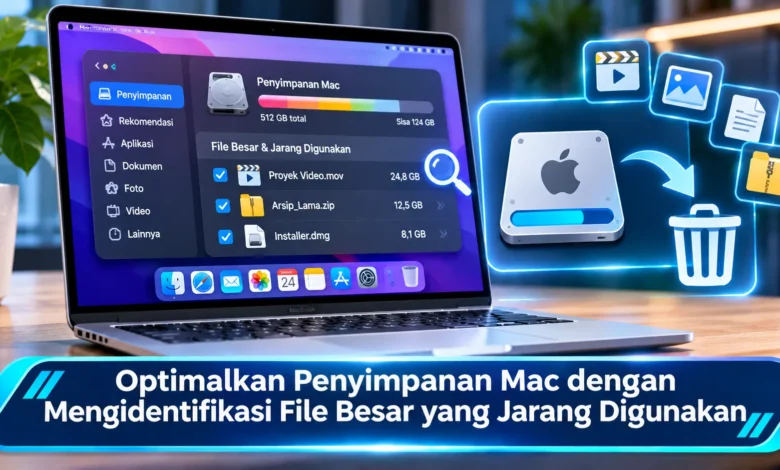
Ruang penyimpanan Mac yang semakin penuh dapat menghambat berbagai aktivitas, mulai dari menyimpan dokumen hingga memasang pembaruan sistem operasi. Kondisi ini sering disebabkan oleh penumpukan file berukuran besar yang sudah jarang digunakan, seperti video, arsip proyek, dan berkas instalasi aplikasi. Melalui teknologi pengelolaan penyimpanan bawaan macOS, pengguna dapat mengidentifikasi berbagai file tersebut tanpa harus memasang aplikasi tambahan. Fitur Storage Management dan Finder membantu pengguna meninjau ukuran, lokasi, serta informasi penggunaan berkas secara praktis. Dengan menerapkan strategi pengelolaan yang tepat, ruang penyimpanan dapat dimanfaatkan secara lebih efisien tanpa mengorbankan keamanan data penting.
Pentingnya Mengidentifikasi File Besar yang Memenuhi Penyimpanan Mac
macOS menyediakan sejumlah perangkat bantu manajemen berkas yang memungkinkan pengguna memeriksa distribusi penyimpanan berdasarkan kategori data. Informasi tersebut mencakup aplikasi, dokumen, foto, media, serta berbagai komponen sistem operasi. Pengelompokan informasi ini membantu pengguna memahami jenis berkas yang paling banyak menggunakan kapasitas perangkat. Seiring bertambahnya masa penggunaan, berbagai file dapat bertambah dalam jumlah yang signifikan, terutama apabila pengguna sering mengunduh dokumen, menyunting video, atau memasang aplikasi baru. Sebagian file mungkin sudah tidak relevan dengan kebutuhan sehari-hari, tetapi masih tersimpan dalam perangkat. Dengan mengevaluasi penggunaan ruang disk, pengguna dapat menentukan prioritas pengelolaan berkas berdasarkan ukuran, fungsi, dan tingkat kepentingannya.
Keterbatasan ruang penyimpanan dapat memengaruhi kelancaran aktivitas komputer dalam kondisi tertentu. Sistem operasi membutuhkan ruang untuk menyimpan berkas sementara, termasuk penggunaan memori virtual dan pemasangan pembaruan perangkat lunak. Ketika kapasitas penyimpanan hampir habis, pengguna mungkin mengalami kesulitan menyimpan dokumen baru atau menjalankan pekerjaan yang membutuhkan ruang tambahan. Namun, menghilangkan data berdasarkan ukuran saja bukan pendekatan yang tepat karena dapat menyebabkan kehilangan informasi penting. Pengguna sebaiknya membedakan antara dokumen pribadi, data aplikasi, dan komponen yang dibutuhkan sistem operasi. Pemahaman mengenai fungsi setiap berkas membantu pengguna mengambil keputusan secara lebih bijaksana. Dengan demikian, optimalisasi penyimpanan Mac dapat dilakukan tanpa menimbulkan gangguan terhadap pekerjaan maupun fungsi perangkat.

Cara Menemukan File Besar melalui Pengaturan Penyimpanan Mac
Untuk memulai pemeriksaan penyimpanan, pengguna dapat membuka menu Apple pada bagian kiri atas layar. Pada macOS Ventura dan versi yang lebih baru, pilih System Settings, kemudian masuk ke menu General dan pilih Storage. Sistem akan menampilkan informasi pemakaian disk berdasarkan kategori yang tersedia. Pengguna dapat menunggu hingga proses penghitungan selesai agar informasi yang ditampilkan lebih lengkap. Halaman pemeriksaan kapasitas ini memberikan gambaran mengenai kategori yang menggunakan ruang dalam jumlah besar. Pada kategori Documents, pengguna dapat membuka informasi tambahan untuk meninjau berkas yang tersedia, termasuk file berukuran besar. Sementara itu, pada beberapa versi macOS sebelumnya, fasilitas pengelolaan penyimpanan dapat ditemukan melalui menu About This Mac dan Storage. Perubahan antarmuka sistem perlu diperhatikan agar pengguna dapat mengikuti langkah yang sesuai dengan versi macOS pada perangkatnya.
Setelah membuka informasi kategori dokumen, pengguna dapat mencari bagian Large Files apabila tersedia pada versi macOS yang digunakan. Bagian tersebut membantu mengidentifikasi dokumen dengan kapasitas tinggi sehingga proses pemeriksaan menjadi lebih praktis. Beberapa informasi tambahan seperti lokasi berkas dan waktu terakhir diakses dapat membantu pengguna menentukan apakah suatu file masih diperlukan. Data mengenai aktivitas akses berkas sebaiknya dijadikan petunjuk awal, bukan satu-satunya dasar penghapusan. Sebuah dokumen yang jarang dibuka mungkin memiliki nilai penting untuk kebutuhan administrasi, pekerjaan, atau penyimpanan jangka panjang. Sebelum menghapus file, pengguna sebaiknya meninjau relevansi data dan membuat cadangan apabila diperlukan. Pendekatan tersebut membantu mengoptimalkan ruang penyimpanan tanpa mengabaikan pentingnya perlindungan terhadap informasi pribadi maupun dokumen profesional.
Teknik Pencarian Lanjutan Finder berdasarkan Ukuran dan Waktu Penggunaan
Finder merupakan aplikasi pengelolaan berkas bawaan macOS yang dapat digunakan untuk menemukan file berdasarkan sejumlah kriteria. Untuk melakukan pencarian lanjutan, buka Finder dan tekan kombinasi tombol Command + F. Pilih This Mac apabila ingin melakukan pencarian pada cakupan perangkat yang lebih luas. Selanjutnya, gunakan tombol tambah untuk menambahkan kriteria pencarian. Apabila pilihan File Size belum terlihat, pilih Other dan cari atribut ukuran file tersebut. Pengguna dapat menentukan batas ukuran, misalnya lebih besar dari 500 MB atau 1 GB, sesuai kebutuhan pemeriksaan. Penyaringan berdasarkan ukuran berkas membantu mempersempit hasil pencarian sehingga pengguna tidak harus memeriksa seluruh dokumen satu per satu. Hasil pencarian tetap bergantung pada cakupan lokasi dan informasi pengindeksan yang tersedia.
Selain berdasarkan ukuran, pengguna dapat menggunakan atribut Last Opened Date melalui fasilitas pencarian lanjutan Finder. Sebagai ilustrasi, pengguna dapat mencari file berukuran lebih dari 1 GB yang tidak dibuka selama enam bulan terakhir. Kombinasi parameter tersebut membantu menemukan kandidat berkas yang dapat dipertimbangkan untuk diarsipkan atau dihapus. Hasil pencarian juga dapat disimpan sebagai Smart Folder agar kriteria yang sama mudah digunakan kembali. Smart Folder tidak membuat salinan fisik dari seluruh berkas yang ditemukan, melainkan menampilkan hasil pencarian berdasarkan aturan yang ditetapkan. Fasilitas pencarian dinamis ini dapat membantu pengguna memantau penyimpanan secara berkala. Namun, informasi waktu terakhir dibuka tidak selalu tersedia atau akurat untuk seluruh jenis berkas. Oleh karena itu, pemeriksaan manual tetap diperlukan sebelum memindahkan maupun menghapus dokumen penting.
Kategori Berkas yang Sering Menyebabkan Kapasitas Mac Cepat Penuh
File video beresolusi tinggi merupakan salah satu kategori data yang dapat menggunakan kapasitas penyimpanan dalam jumlah signifikan. Pengguna yang sering menyunting video mungkin memiliki banyak berkas sumber, hasil ekspor, dan salinan proyek yang tersimpan pada beberapa folder. Selain video, arsip ZIP, berkas DMG, paket instalasi PKG, dan dokumen hasil unduhan juga dapat menumpuk setelah tidak diperlukan. Lokasi penyimpanan berkas yang diunduh menjadi salah satu area yang layak diperiksa karena sering digunakan untuk menyimpan berbagai dokumen sementara. Pengguna dapat mengurutkan file berdasarkan ukuran dan meninjau kebutuhan setiap berkas sebelum menentukan tindakan. Apabila aplikasi telah berhasil dipasang, berkas instalasi tertentu mungkin tidak lagi diperlukan. Namun, pemeriksaan terhadap fungsi berkas tetap penting untuk memastikan proses pembersihan tidak menghilangkan informasi yang masih dibutuhkan.
Berkas pencadangan iPhone dan iPad juga dapat menggunakan ruang penyimpanan Mac dalam jumlah besar. Pengguna yang melakukan pencadangan lokal secara berkala mungkin memiliki beberapa salinan cadangan dari perangkat berbeda. Pengelolaan cadangan dapat dilakukan melalui Finder dengan menghubungkan perangkat dan membuka fasilitas Manage Backups apabila tersedia. Selain itu, pengguna aplikasi profesional perlu memeriksa dokumen produksi yang telah selesai serta data pendukung yang dibuat oleh aplikasi. Beberapa perangkat lunak penyuntingan video dan pengembangan aplikasi dapat menghasilkan cache maupun berkas sementara berukuran besar. Pengurangan berkas sementara sebaiknya dilakukan menggunakan fasilitas resmi yang disediakan aplikasi. Hindari menghapus isi folder Library atau System secara sembarangan karena dapat mengganggu fungsi perangkat. Apabila suatu kategori belum dipahami, pengguna sebaiknya melakukan pemeriksaan tambahan sebelum menentukan apakah berkas dapat dihapus secara aman.
Tips Menjaga Kapasitas Penyimpanan macOS Tetap Efisien dalam Jangka Panjang
Tidak seluruh dokumen yang lama tidak dibuka harus dihapus secara permanen. Pengguna dapat mempertimbangkan pengarsipan dokumen pada perangkat tambahan untuk berkas yang masih memiliki nilai penting. SSD eksternal dapat menjadi pilihan bagi pengguna yang membutuhkan akses terhadap proyek berukuran besar, sedangkan hard disk eksternal dapat dipertimbangkan untuk penyimpanan arsip berdasarkan kebutuhan. Sebelum menghapus salinan asli, pastikan proses pemindahan selesai dan berkas dapat dibuka dengan benar. Pemeriksaan integritas data membantu mengurangi risiko kehilangan informasi akibat kegagalan proses penyalinan. Pengguna juga dapat memanfaatkan Time Machine untuk membuat cadangan sistem dan dokumen. Namun, memindahkan satu-satunya salinan data ke perangkat eksternal bukan strategi pencadangan yang memadai. Informasi penting sebaiknya memiliki lebih dari satu salinan pada media penyimpanan yang berbeda.
Integrasi fasilitas penyimpanan berbasis internet juga dapat membantu mengelola kapasitas lokal Mac. Melalui iCloud Drive dan fitur Optimize Mac Storage, macOS dapat mengurangi penggunaan ruang lokal untuk sejumlah berkas ketika kapasitas penyimpanan dibutuhkan. Pengguna tetap perlu memahami bahwa sinkronisasi cloud berbeda dari pencadangan independen. Menghapus dokumen dari iCloud Drive dapat menyebabkan penghapusan pada perangkat lain yang tersinkronisasi. Untuk mempertahankan dokumen di cloud sambil mengurangi penggunaan ruang lokal, gunakan pilihan Remove Download apabila tersedia dan sesuai dengan kondisi berkas. Selain itu, tinjau kembali berkas dalam tempat sampah agar tidak kehilangan informasi penting. Pengguna dapat membangun kebiasaan pemeriksaan penyimpanan setiap bulan, menghapus berkas unduhan yang tidak diperlukan, dan mengarsipkan proyek yang telah selesai. Pengelolaan secara konsisten membantu menjaga ruang penyimpanan tetap sesuai kebutuhan.
Pentingnya Mengelola File yang Jarang Digunakan pada Perangkat Mac
Peningkatan efisiensi penggunaan ruang penyimpanan dapat dilakukan dengan memanfaatkan berbagai fasilitas bawaan tanpa harus bergantung pada aplikasi tambahan. Melalui pengaturan Storage dan pencarian lanjutan Finder, pengguna dapat mengidentifikasi dokumen yang jarang digunakan berdasarkan informasi yang tersedia. Penggunaan filter ukuran dan waktu akses membantu mempersempit cakupan pemeriksaan sehingga proses pengelolaan menjadi lebih praktis. Meskipun demikian, keputusan penghapusan sebaiknya mempertimbangkan nilai informasi dan kebutuhan penggunaan pada masa mendatang. Pemindahan berkas ke media eksternal dapat menjadi alternatif bagi pengguna yang ingin mempertahankan informasi penting. Dengan pendekatan yang terencana, kapasitas penyimpanan dapat dimanfaatkan secara lebih efektif sekaligus menyediakan ruang yang diperlukan untuk pembaruan sistem, pemasangan aplikasi, dan berbagai pekerjaan digital.
Kemajuan fasilitas manajemen berkas macOS memberikan kesempatan bagi pengguna untuk membangun kebiasaan pengelolaan data yang lebih terorganisasi. Pemeriksaan rutin terhadap dokumen, media, dan arsip pekerjaan dapat membantu menjaga ketersediaan ruang penyimpanan. Pengguna juga sebaiknya membiasakan pencadangan informasi penting sebelum melakukan pembersihan dalam jumlah besar. Hindari penggunaan metode yang menghapus komponen sistem tanpa memahami fungsinya karena dapat menyebabkan gangguan operasional. Penerapan manajemen penyimpanan yang bertanggung jawab menjadi kunci dalam menjaga kenyamanan penggunaan Mac. Bagaimana pengalaman Anda dalam pengelolaan penyimpanan Mac? Ceritakan metode yang Anda gunakan dalam memanfaatkan teknologi macOS untuk mengidentifikasi file besar dan menjaga kapasitas penyimpanan tetap optimal.