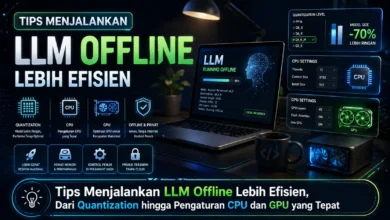
Kamera dan mikrofon menjadi dua komponen penting pada smartphone Android, tetapi akses yang diberikan kepada aplikasi perlu dikelola dengan cermat. Aplikasi komunikasi, media sosial, hingga pemindai dokumen sering meminta izin menggunakan kedua fitur tersebut untuk menjalankan fungsinya. Namun, tidak semua aplikasi memerlukan akses secara terus-menerus. Melalui pengaturan privasi Android, pengguna dapat memeriksa, membatasi, atau mencabut izin yang dianggap tidak diperlukan. Pemanfaatan teknologi perlindungan privasi ini membantu menjaga keamanan informasi pribadi sekaligus memberikan kendali lebih besar terhadap penggunaan sensor perangkat. Pemeriksaan izin secara berkala menjadi langkah sederhana untuk meningkatkan keamanan digital sehari-hari.
Perlindungan Data Pribadi Dimulai dari Pengelolaan Izin Aplikasi
Aktivitas melalui perangkat Android sangat bergantung pada perangkat lunak sehari-hari. Untuk menjalankan fungsinya, sejumlah layanan meminta persetujuan menggunakan sensor perangkat. Sebagai contoh, aplikasi panggilan video membutuhkan kamera dan mikrofon untuk menampilkan gambar serta suara. Di sisi lain, aplikasi pemindai dokumen umumnya hanya membutuhkan kamera ketika memindai berkas fisik. Variasi fungsi aplikasi ini menegaskan bahwa akses terhadap sensor sebaiknya dibatasi berdasarkan aktivitas yang dilakukan pengguna. Berkat pengelolaan izin yang cermat, pengguna mampu menekan penggunaan sensor secara berlebihan.
Izin aplikasi memiliki peran mendasar dalam sistem keamanan Android. Berkat kontrol permission, Android menghadirkan kendali atas akses aplikasi. Saat sebuah program membutuhkan akses, sistem biasanya menghadirkan pemberitahuan akses sesuai jenis izin. Pengguna kemudian dapat menyetujui atau menolak berdasarkan kebutuhan penggunaan. Namun demikian, pengendalian akses masih memerlukan kebiasaan memeriksa pengaturan. Dengan mempertimbangkan risiko yang ada, pemeriksaan izin aplikasi sebaiknya menjadi bagian dari perawatan smartphone.
Langkah Melihat Aplikasi yang Memiliki Akses Sensor Perangkat
Tahap pemeriksaan awal pengelolaan izin aplikasi adalah membuka menu Settings pada smartphone Android. Setelah itu, pengguna perlu membuka menu Privacy atau Security & privacy sesuai versi Android. Di dalam bagian tersebut, akses fitur pengelolaan permission untuk menampilkan kategori akses. Pengguna kemudian dapat memilih Camera guna mengetahui aplikasi yang diizinkan. Proses serupa dapat diterapkan pada kategori Microphone untuk meninjau penggunaan mikrofon. Berkat tampilan pengelolaan izin, pengguna mampu memahami daftar aplikasi yang memiliki permission secara lebih terstruktur.
Sebagai alternatif pemeriksaan, pengguna juga dapat membuka pengaturan aplikasi tertentu secara terpisah. Langkah yang dapat dilakukan adalah membuka Settings, kemudian memilih Apps. Setelah aplikasi dipilih, masuk ke bagian Permissions untuk meninjau persetujuan penggunaan sensor. Cara pemeriksaan individual berguna ketika pengguna ingin mengevaluasi satu program. Pada situasi tertentu, aplikasi permainan sederhana belum tentu memerlukan akses mikrofon untuk mendukung aktivitas permainan. Namun demikian, layanan opsional dapat memerlukan izin berbeda. Oleh sebab itu, periksa fungsi aplikasi terlebih dahulu sebelum mengubah konfigurasi keamanan.
Memahami Allow While Using dan Ask Every Time pada Android
Melalui sistem perizinan terbaru, pengguna dapat menemukan opsi pemberian izin untuk kamera dan mikrofon. Jenis persetujuan tersebut sering terdiri atas Allow only while using the app, Ask every time, serta Don’t allow. Pengaturan izin ketika aplikasi digunakan memungkinkan program menggunakan kamera atau mikrofon ketika aktivitas aplikasi berlangsung sesuai aturan sistem. Di sisi lain, Ask every time menampilkan permintaan akses ulang ketika aplikasi memulai aktivitas yang memerlukan permission. Untuk opsi tanpa izin, sistem menolak akses aplikasi. Dengan memahami perbedaan tersebut, pengguna mampu menyesuaikan perlindungan data dengan kebutuhan penggunaan.
Penentuan tingkat permission harus memperhatikan kebutuhan aktivitas pengguna. Sebagai contoh, aplikasi panggilan video dapat memanfaatkan akses kamera dan mikrofon ketika pengguna menjalankan komunikasi. Sebaliknya, pilihan Ask every time dapat menjadi lapisan persetujuan ekstra. Berkat konfirmasi setiap penggunaan, pengguna bisa memastikan kapan aplikasi meminta akses sensor. Walaupun pembatasan meningkatkan kendali, pengaturan akses yang terlalu ketat dapat mengganggu fungsi utama aplikasi. Sebagai pendekatan yang seimbang, berikan izin sesuai kebutuhan agar privasi lebih terjaga.
Privacy Dashboard Android Membantu Memantau Penggunaan Kamera dan Mikrofon
Tidak hanya menyediakan kontrol permission, Android memiliki Privacy Dashboard untuk menampilkan informasi mengenai penggunaan sensor perangkat. Kemampuan pemantauan ini memberikan kesempatan kepada pengguna melihat aktivitas izin tertentu berdasarkan riwayat penggunaan yang tersedia. Apabila fitur tersebut tersedia, pengguna bisa mengakses Settings, kemudian Privacy atau Security & privacy, lalu memilih Privacy Dashboard. Di dalam tampilan pemantauan, pengguna dapat melihat aplikasi yang menggunakan kamera dalam rentang waktu yang tersedia. Dengan demikian, pengguna dapat mengenali permintaan izin yang perlu ditinjau sebelum mengambil tindakan pembatasan.
Fitur perlindungan lainnya adalah penanda penggunaan sensor yang dapat terlihat pada area indikator sistem. Saat sebuah program mengakses kamera atau mikrofon, Android dapat menampilkan indikator visual. Pengguna kemudian dapat membuka panel Quick Settings guna melihat informasi akses yang sedang berlangsung. Dalam situasi tertentu, apabila mikrofon terlihat aktif ketika tidak digunakan, pengguna perlu memeriksa aplikasi terkait. Walaupun indikator bermanfaat, kemunculannya tidak selalu berarti penyalahgunaan. Layanan tertentu dapat menjalankan fitur yang memang memerlukan sensor.
Cara Menggunakan Camera Access dan Microphone Access pada Smartphone
Dalam versi Android yang kompatibel, pengguna bisa mengakses pengaturan Camera access dan Microphone access untuk mengendalikan penggunaan perangkat keras terkait. Kontrol sensor tersebut biasanya tersedia melalui Quick Settings atau menu keamanan perangkat. Ketika ingin mengakses pengaturan cepat, pengguna perlu membuka panel notifikasi dan pengaturan cepat. Jika tombol sensor belum terlihat, gunakan fitur edit Quick Settings. Setelah menemukan tombol terkait, pengguna memiliki pilihan membatasi akses kamera atau mikrofon untuk aplikasi yang mengikuti kontrol sistem. Melalui langkah tersebut, pengguna dapat menggunakan kendali praktis saat berada dalam situasi sensitif.
Walaupun tombol privasi membantu, menggunakan pembatasan global berpotensi mengganggu aktivitas yang membutuhkan kamera atau mikrofon. Dalam penggunaan sehari-hari, aplikasi panggilan video mungkin tidak dapat menampilkan gambar ketika Camera access dinonaktifkan. Situasi tersebut berpotensi muncul pada fitur dikte ketika Microphone access sedang dinonaktifkan. Oleh sebab itu, pengguna sebaiknya memulihkan akses sensor ketika fungsi tersebut dibutuhkan. Tidak kalah penting, ketersediaan pengaturan dapat berbeda berdasarkan versi Android. Dengan pengelolaan yang cermat, privasi dapat dijaga tanpa menghambat aktivitas sehari-hari.
Pemeriksaan Kamera dan Mikrofon Menjadi Kebiasaan Keamanan Digital
Pemeriksaan izin aplikasi memiliki peran sebagai bagian mendasar dalam menjaga privasi digital. Melalui Permission manager, pengguna bisa mengetahui layanan yang memperoleh permission sensor. Sebagai perlindungan tambahan, kontrol Camera access dan Microphone access mendukung pengawasan penggunaan sensor. Melalui penggunaan fitur tersebut secara konsisten, pengguna berpotensi membatasi akses yang tidak diperlukan. Meski kontrol Android cukup lengkap, pengaturan permission sebaiknya mengikuti aktivitas pengguna.
Pada era smartphone modern, perlindungan privasi semakin berperan sebagai prioritas penting. Di samping memeriksa permission, pengguna dianjurkan memastikan versi terbaru Android dan aplikasi untuk mengurangi risiko kerentanan. Untuk menjaga keamanan lebih lanjut, pengguna sebaiknya selektif ketika memasang perangkat lunak dari sumber tidak dikenal. Dengan pendekatan keamanan berlapis, smartphone dapat digunakan secara lebih nyaman. Bagaimana menurut Anda, apakah fitur Privacy Dashboard Android bermanfaat untuk mengawasi aplikasi? Silakan bagikan pengalaman Anda mengenai pengaturan privasi Android.