Windows 11 Insider Uji Pengukuran Kecepatan Internet Langsung melalui Quick Settings

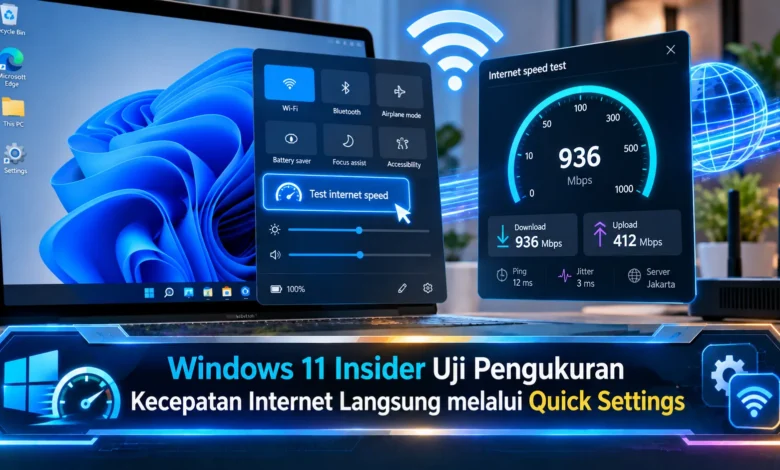
Microsoft menghadirkan fitur pengukuran kecepatan internet langsung melalui Quick Settings pada Windows 11 Insider Experimental Preview Build 26340.9767 yang diperkenalkan pada 23 Oktober 2026. Pembaruan ini memungkinkan pengguna memeriksa kecepatan download, upload, dan ping tanpa harus membuka browser. Sebelumnya, fitur pengujian koneksi pada Windows 11 masih mengarahkan pengguna menuju halaman pengujian berbasis web. Kehadiran pengukuran terintegrasi tersebut menjadi perkembangan menarik dalam dunia TEKNOLOGI sistem operasi karena menawarkan cara lebih praktis untuk memantau kualitas jaringan. Meski demikian, fitur ini masih dalam tahap pengujian dan belum tersedia secara merata untuk seluruh pengguna Windows 11.
Microsoft Menghadirkan Speed Test Terintegrasi pada Windows 11 Insider
Tim Windows Insider mengumumkan penyempurnaan terbaru untuk Windows 11 melalui rilis pratinjau sistem operasi. Dalam pembaruan tersebut, fitur Speed test memungkinkan pemeriksaan jaringan tanpa berpindah aplikasi. Pengembangan antarmuka tersebut diperkenalkan melalui Build 26340.9767 yang dirilis pada 23 Oktober 2026. Pada versi fitur sebelumnya, pengguna yang menjalankan pengujian internet akan diarahkan menuju browser. Dengan pengembangan terbaru, proses pemeriksaan berlangsung dalam antarmuka Windows. Perubahan desain tersebut membantu pengguna memperoleh informasi lebih cepat ketika pengguna ingin mengetahui kondisi jaringan.
Kehadiran Speed test bawaan menunjukkan perhatian pengembang untuk meningkatkan kenyamanan penggunaan sehari-hari. Fitur Quick Settings adalah bagian Windows 11 yang memuat berbagai fungsi sistem yang sering digunakan. Dengan membuka pengaturan cepat, pengguna memiliki akses ke pengaturan jaringan, Bluetooth, volume, dan sejumlah fasilitas perangkat lainnya. Penambahan pengujian kecepatan memperluas fungsi Quick Settings bagi pengguna laptop dan komputer desktop. Perlu diperhatikan, ketersediaannya belum berlaku untuk semua perangkat. Oleh sebab itu, fitur tersebut belum tentu muncul pada seluruh komputer.


Langkah Menjalankan Pengukuran Koneksi pada Windows 11 Insider
Apabila ingin mencoba pengujian internet, pengguna harus menggunakan pembaruan Experimental yang sesuai. Ketika versi pengujian telah tersedia, buka Quick Settings dengan memilih kelompok ikon pengaturan cepat. Pada panel yang muncul, cari fitur pemeriksaan jaringan. Jika tombol tersebut tersedia, pengguna dapat memilihnya untuk memulai pengujian. Setelah pengujian dijalankan mengukur koneksi internet yang sedang aktif. Ketika tes sedang berjalan, Quick Settings memberikan informasi mengenai proses yang sedang berlangsung. Ketika hasil telah diperoleh, pengguna mengetahui kemampuan penerimaan data, upload, dan ping tanpa berpindah ke browser.
Tidak hanya melalui Speed test pada Quick Settings, Microsoft menyediakan jalur akses tambahan. Salah satunya adalah memilih pengaturan Wi-Fi atau koneksi seluler pada menu pengaturan cepat. Pengguna juga dapat membuka menu konteks ikon internet di system tray, kemudian menjalankan opsi pemeriksaan kecepatan. Cara tersebut berguna saat pengguna sedang bekerja karena pengguna tidak perlu mencari layanan speed test terpisah. Walaupun aksesnya sederhana, tampilan sistem mungkin mengalami perubahan selama pengujian. Karena alasan tersebut, gunakan versi Experimental yang menyediakan kemampuan tersebut.
Cara Membaca Hasil Kecepatan Jaringan dengan Tepat
Pengujian kecepatan internet menampilkan tiga indikator utama, yaitu download, upload, dan ping. Kecepatan download menggambarkan kemampuan jaringan mengunduh data. Hasil kecepatan unduh relevan ketika membuka situs serta aktivitas lain yang memerlukan penerimaan data. Di sisi lainnya, upload mengukur laju transfer dari perangkat menuju internet. Nilai upload penting ketika mengunggah video atau berbagi konten melalui jaringan. Nilai download dan upload sering dinyatakan sebagai megabits per second. Semakin tinggi nilainya, lebih banyak data berpotensi dipindahkan setiap detik dalam situasi jaringan yang sebanding.
Di samping informasi download dan upload, Windows 11 menyediakan hasil pengukuran latensi. Ping atau latensi menunjukkan jeda komunikasi yang dicatat dalam pengujian. Hasil tersebut dinyatakan sebagai milliseconds. Dalam aktivitas gaming online, waktu respons singkat dapat memberikan pengalaman lebih nyaman. Perlu diperhatikan, latensi bergantung pada rute jaringan yang digunakan. Sebagai faktor tambahan, packet loss dan jitter memiliki peran dalam kualitas koneksi waktu nyata. Dengan mempertimbangkan berbagai parameter, tiga hasil Speed test sebaiknya dipahami sebagai gambaran awal.
Windows 11 Menggantikan Pintasan Bing dengan Pengujian Internet Langsung
Pada pengembangan sebelumnya, Windows 11 telah memiliki pintasan pemeriksaan internet. Namun demikian, prosesnya belum sepenuhnya berlangsung di Windows. Apabila pengguna menjalankan pemeriksaan, sistem menjalankan browser untuk menampilkan pengujian yang menggunakan teknologi pengukuran Speedtest. Pendekatan tersebut mampu menampilkan hasil pengukuran jaringan, tetapi menambah tahapan yang harus dilakukan. Dengan hadirnya versi 26340.9767, pengukuran berlangsung langsung di Quick Settings. Penyempurnaan pengalaman ini mempermudah pemeriksaan koneksi ketika dibutuhkan.
Meski antarmukanya telah diperbarui, mesin pengujiannya tetap berkaitan dengan Speedtest. Perubahan penting bagi pengguna terletak pada cara penyajian hasil. Sebelumnya, pengguna harus berpindah menuju layanan web, sedangkan versi terbaru mempertahankan pengukuran di Quick Settings. Nilai tambah integrasi tersebut lebih berkaitan dengan kenyamanan, bukan penambahan bandwidth jaringan. Menggunakan fitur Speed test tidak menggantikan proses pemecahan masalah jaringan. Karena alasan tersebut, hasil pengukuran sebaiknya digunakan untuk mengetahui kondisi awal.
Ketersediaan Speed Test Windows 11 Insider Masih Terbatas
Kemampuan terbaru Quick Settings belum masuk distribusi Windows 11 stabil. Rilis pengujian yang memuat pembaruan adalah Windows 11 Insider Experimental Preview Build 26340.9767. Namun demikian, akses pengujian tidak selalu tersedia secara otomatis. Kondisi tersebut dapat disebabkan oleh mekanisme Controlled Feature Rollout yang memungkinkan pengujian pada kelompok pengguna tertentu. Berdasarkan pengalaman penggunaan build tersebut, opsi terkait tersedia pada pengaturan fitur eksperimental. Pengguna dapat membuka Settings, kemudian Windows Update, Windows Insider Program, dan Feature flags. Jika pilihan tersebut muncul, cari Quick Settings Speed Test dan aktifkan sesuai kebutuhan. Namun demikian, fitur pengujian dapat berubah selama pengembangan.
Apabila perangkat tidak mengikuti Insider Program, menu pengujian baru mungkin tidak muncul. Perusahaan belum menetapkan tanggal resmi peluncuran fitur untuk seluruh pengguna. Tidak kalah penting, fitur dalam Insider dapat berubah berdasarkan evaluasi teknis dari Microsoft. Menggunakan build Experimental memerlukan pertimbangan tertentu seperti bug perangkat lunak. Karena itu, komputer kerja utama sebaiknya tidak diperbarui hanya demi satu fitur. Jika hanya ingin memeriksa internet, layanan pengujian web masih dapat digunakan secara normal tanpa memasang Windows eksperimental.
Kesimpulan Pembaruan Speed Test pada Windows 11 Insider
Pembaruan Windows 11 Insider menjadi peningkatan menarik dalam dunia TEKNOLOGI sistem operasi. Melalui Build 26340.9767, pengguna yang memperoleh fitur tersebut dapat menjalankan pengujian langsung. Informasi download upload dan ping menyediakan informasi dasar mengenai kondisi koneksi. Pengguna dapat mengakses fitur melalui klik kanan ikon jaringan pada taskbar. Jika disejajarkan dengan pintasan berbasis browser, hasil dapat dipantau langsung tanpa meninggalkan desktop. Meski pengalaman penggunaan semakin sederhana, fitur belum memiliki jadwal rilis stabil. Selain itu, pengukuran tersebut berfungsi sebagai diagnostik awal, bukan pengganti seluruh proses troubleshooting. Melalui pemahaman hasil pengukuran, pengguna berpotensi meningkatkan efisiensi aktivitas digital. Bagaimana menurut Anda fitur pengujian internet langsung pada Quick Settings Windows 11? Sampaikan pengalaman Anda mengenai pembaruan Windows 11 Insider.