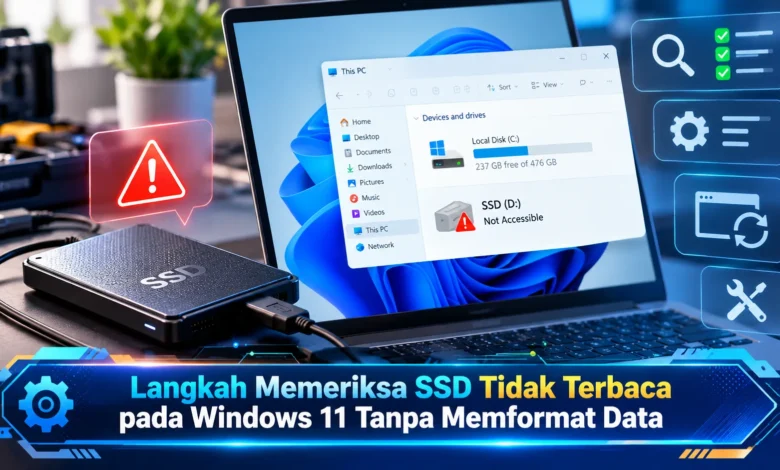
SSD yang tiba-tiba tidak terbaca pada Windows 11 dapat menimbulkan kekhawatiran, terutama ketika perangkat menyimpan dokumen pekerjaan, foto, atau file penting lainnya. Masalah ini tidak selalu berarti SSD mengalami kerusakan permanen. Penyebabnya bisa berasal dari koneksi perangkat, konfigurasi sistem, driver penyimpanan, hingga partisi yang tidak memperoleh huruf drive. Melalui pemanfaatan fitur bawaan Windows 11, pengguna dapat melakukan pemeriksaan awal tanpa langsung memformat penyimpanan. Perkembangan TEKNOLOGI diagnostik sistem juga mempermudah proses identifikasi masalah. Namun, setiap langkah perlu dilakukan secara hati-hati agar pemeriksaan tidak memperbesar risiko kehilangan data yang masih tersimpan.
Mengapa SSD Tiba-Tiba Tidak Muncul di Komputer
Perangkat penyimpanan SSD yang tidak terdeteksi dapat disebabkan oleh berbagai faktor. Kemungkinan masalah yang sering ditemukan adalah sambungan perangkat penyimpanan yang kurang stabil. Pada SSD SATA, kondisi kabel data yang longgar dapat menghambat proses deteksi. Pada jenis penyimpanan berbeda, SSD M.2 memerlukan pemasangan yang tepat pada slot. Oleh karena itu, pemeriksaan awal perlu memperhatikan konfigurasi perangkat.
Tidak hanya berkaitan dengan sambungan fisik, SSD yang tidak muncul mungkin mengalami kendala pada pengelolaan disk. Sebagai contoh, partisi yang kehilangan huruf drive mungkin tidak ditampilkan di File Explorer. Meskipun demikian, Windows masih dapat mengenali perangkat fisiknya. Kemungkinan tambahan meliputi driver pengendali penyimpanan yang bermasalah. Pada kondisi yang lebih serius, gangguan mungkin melibatkan kegagalan firmware penyimpanan. Oleh sebab itu, penanganan harus disesuaikan dengan hasil pemeriksaan.

Langkah Awal Mengatasi SSD yang Tidak Terdeteksi
Pemeriksaan awal yang paling aman adalah mengevaluasi sambungan perangkat penyimpanan. Apabila menggunakan perangkat penyimpanan USB, pengguna mampu menguji sambungan melalui konektor berbeda. Periksa kondisi kabel penghubung sesuai dengan kebutuhan antarmuka SSD. Apabila SSD tersambung melalui adaptor tambahan, gunakan port utama untuk mengurangi kemungkinan gangguan. Untuk perangkat penyimpanan yang terpasang di dalam komputer, pemeriksaan fisik harus mengikuti petunjuk keselamatan dari produsen. Jika pengguna tidak terbiasa membongkar laptop, lebih aman meminta bantuan teknisi.
Apabila sambungan tampak normal, pengguna mampu meninjau informasi disk pada pengaturan motherboard. Untuk mengakses menu tersebut, nyalakan ulang perangkat kemudian tekan tombol akses firmware sesuai model. Sebagian laptop dan motherboard menyediakan kombinasi tombol khusus untuk membuka pengaturan. Ketika antarmuka UEFI muncul, cari bagian konfigurasi SSD atau NVMe. Apabila SSD terdeteksi, pemeriksaan dapat dilanjutkan ke sistem operasi. Jika firmware juga gagal mendeteksi perangkat, jangan langsung memformat atau menginisialisasi, karena gangguan belum tentu berkaitan dengan partisi.
Menggunakan Disk Management untuk Menemukan SSD yang Hilang
Pengelolaan Disk adalah fitur bawaan untuk memantau perangkat penyimpanan. Untuk menjalankan fitur tersebut, pengguna bisa dengan membuka menu cepat melalui tombol Windows + X, kemudian membuka menu Pengelolaan Disk. Sesudah informasi disk ditampilkan, periksa daftar disk beserta partisinya. Apabila perangkat fisik terlihat, tetapi tidak memiliki lokasi drive yang dapat dibuka, kemungkinan masalah memerlukan pemeriksaan terhadap konfigurasi partisi. Peninjauan status penyimpanan tersebut relatif aman apabila tidak menjalankan perintah perubahan disk.
Saat memeriksa Disk Management, pengguna sebaiknya memahami arti informasi yang ditampilkan. Status Healthy berarti volume mempunyai status administratif yang normal, tetapi belum membuktikan data dapat dibaca sepenuhnya. Untuk kondisi berbeda, status RAW menunjukkan Windows tidak dapat membaca format sistem berkas. Ketika seluruh kapasitas ditampilkan sebagai ruang tidak dialokasikan, Windows menganggap ruang itu belum dialokasikan ke volume. Namun demikian, status RAW atau Unallocated belum membuktikan seluruh informasi tidak dapat dipulihkan. Untuk menjaga keselamatan data, jangan memilih perintah pemformatan dan pembuatan partisi baru pada SSD berisi data penting sebelum mendapatkan strategi pemulihan yang sesuai.
Memperbaiki SSD Tidak Muncul dengan Pemeriksaan Huruf Drive dan Driver
Ketika perangkat muncul dalam daftar disk, tetapi tidak muncul dalam daftar penyimpanan biasa, pengguna dapat memeriksa penetapan drive letter. Ketika volume normal dapat dibaca Windows, pilih volume data yang ingin diperiksa, kemudian gunakan Change Drive Letter and Paths. Apabila belum ada huruf drive, pilih Add dan tentukan huruf yang tersedia. Langkah tersebut biasanya tidak menghapus isi partisi. Namun demikian, tindakan ini perlu dihindari jika struktur partisi terlihat rusak. Jika huruf drive berhasil ditambahkan, lihat apakah partisi muncul pada daftar penyimpanan.
Di samping pengaturan huruf partisi, pengguna bisa menggunakan Pengelola Perangkat. Untuk membukanya, cari Device Manager melalui pencarian Start. Sesudah halaman pengelolaan muncul, periksa daftar perangkat pada Disk drives serta pengendali penyimpanan yang tersedia. Jika terdapat ikon kesalahan pada perangkat, periksa kode kesalahan yang dilaporkan Windows. Langkah berikutnya dapat mencakup pemeriksaan pembaruan driver resmi. Perlu diperhatikan, jika SSD menyimpan data penting dan sering terputus, prioritaskan perlindungan data.
Memeriksa Kondisi SSD Tanpa Menjalankan Perintah Berisiko
Setelah SSD terdeteksi oleh Windows, pengguna berpeluang mengevaluasi status kesehatannya. Metode yang dapat digunakan adalah mengakses Windows PowerShell, kemudian menggunakan perintah Get-PhysicalDisk. Instruksi pemeriksaan ini menyediakan informasi operasional mengenai disk tertentu. Namun demikian, hasilnya bergantung pada dukungan perangkat dan pengendali penyimpanan. Dengan mempertimbangkan keterbatasan tersebut, status Healthy tidak boleh dianggap sebagai jaminan data aman. Jika perangkat sering hilang dari sistem, diperlukan penilaian lebih lanjut terhadap kondisi fisik.
Sebagai pemeriksaan tambahan, pemilik komputer bisa memeriksa Event Viewer. Fitur pencatatan sistem ini menyimpan pesan terkait aktivitas sistem. Setelah Event Viewer dibuka, tinjau kategori System pada Windows Logs. Perhatikan catatan mengenai Disk, storahci, stornvme, atau pengendali terkait. Apabila log menunjukkan gangguan pembacaan berulang, hindari memaksakan pemindaian intensif. Catatan sistem tersebut dapat membantu teknisi mempersempit penyebab.
Dalam mencari solusi cepat, beberapa orang mencoba perintah CHKDSK yang digunakan untuk memeriksa kesalahan sistem berkas. Apabila SSD menunjukkan tanda kerusakan, penggunaan CHKDSK dengan parameter perbaikan seperti `/f` atau `/r` perlu dipertimbangkan dengan sangat hati-hati. Perintah perbaikan tersebut bisa memengaruhi kondisi data pada sistem berkas rusak. Selain itu, pembacaan intensif berpotensi membuat kondisi pemulihan semakin sulit. Oleh sebab itu, pengguna perlu menunda tindakan yang mengubah isi disk. Strategi pemeriksaan tanpa perubahan data lebih sesuai ketika file memiliki nilai penting.
Kesimpulan: Periksa SSD Windows 11 Sebelum Memformat Data
Gangguan deteksi Solid State Drive pada Windows 11 dapat disebabkan oleh masalah yang berbeda-beda. Evaluasi konektor dan antarmuka penyimpanan, pengaturan BIOS atau UEFI, serta informasi partisi dalam pengelolaan disk dapat membantu mempersempit penyebab masalah. Ketika volume tersedia pada sistem, pemeriksaan huruf drive dan driver penyimpanan dapat menjadi langkah berikutnya. Meski langkah awal relatif sederhana, status RAW, Unallocated, atau disk yang tidak stabil perlu ditangani dengan lebih hati-hati. Hindari menjalankan Format dan Initialize Disk apabila data penting belum diamankan. Berkat pendekatan yang mengutamakan keselamatan data, pengguna berpeluang menghindari tindakan yang memperbesar kerusakan. Menurut Anda, apakah SSD yang tidak terbaca lebih sering disebabkan konfigurasi Windows? Sampaikan pendapat Anda mengenai langkah menjaga data ketika perangkat penyimpanan bermasalah.