Cara Membersihkan Penyimpanan Windows 11 Menggunakan Storage Sense tanpa Menghapus Dokumen Penting

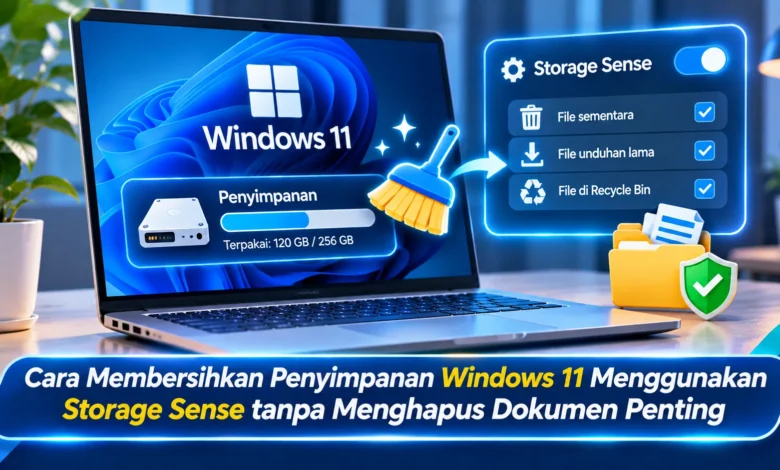
Ruang penyimpanan laptop atau komputer Windows 11 sering kali berkurang tanpa disadari akibat penumpukan file sementara, cache aplikasi, dan data sistem yang tidak lagi diperlukan. Kondisi tersebut dapat mengganggu proses pembaruan Windows serta membuat pengelolaan dokumen menjadi kurang nyaman. Microsoft menyediakan fitur Storage Sense untuk membantu membersihkan penyimpanan secara otomatis tanpa harus menghapus file satu per satu. Namun, pengaturannya tetap perlu diperhatikan agar dokumen pribadi, folder unduhan, dan berkas penting tidak ikut terhapus. Dengan memahami cara kerja teknologi ini, pengguna dapat mengoptimalkan kapasitas penyimpanan sekaligus menjaga keamanan data dan kenyamanan penggunaan perangkat sehari-hari.
Manfaat Teknologi Pembersihan Otomatis pada Windows 11
Microsoft menghadirkan Storage Sense sebagai fitur otomatis untuk membantu mengurangi penumpukan file tidak diperlukan. Dengan memanfaatkan fitur ini, pengguna dapat membersihkan sejumlah file sementara. Tidak seperti pembersihan file satu per satu, Storage Sense mendukung pengelolaan ruang disk melalui kebijakan otomatis. Kemampuan pengelolaan ini berguna bagi pengguna dengan kapasitas SSD terbatas. Meskipun membantu menghemat ruang, tidak semua kategori data sebaiknya dibersihkan secara otomatis. Dengan konfigurasi yang tepat, ruang penyimpanan dapat dikelola tanpa mengabaikan perlindungan dokumen.
Manfaat penting fitur pengelolaan penyimpanan ini adalah pengurangan data sementara saat ruang disk mulai menipis. Jika Storage Sense dijalankan dengan pengaturan default, fitur dapat bekerja ketika kapasitas penyimpanan rendah. Di samping data sistem sementara, pengguna dapat menentukan kapan isi tempat sampah dibersihkan. Sebagai informasi penting, file Downloads tidak termasuk penghapusan otomatis tanpa konfigurasi tambahan. Storage Sense juga mengelola penyimpanan sistem operasi dan bukan seluruh drive tambahan. Berdasarkan cara kerjanya, pengaturan disk dapat dilakukan berdasarkan kebutuhan sebenarnya.
Langkah Mengatur Fitur Pembersihan Otomatis Windows 11
Langkah pertama untuk menggunakan Storage Sense adalah masuk ke menu konfigurasi sistem. Pemilik komputer bisa menekan kombinasi Windows dan I pada keyboard. Pada tahap berikutnya, masuk ke Sistem kemudian pilih Penyimpanan. Melalui bagian pengelolaan disk, pengguna dapat melihat ruang kosong pada drive. Setelah menemukan pengaturan penyimpanan, cari pilihan Storage Sense atau Sensor Penyimpanan. Aktifkan fitur tersebut agar fitur pengelolaan ruang disk mulai tersedia.
Setelah Storage Sense diaktifkan, pengguna sebaiknya membuka halaman konfigurasi lanjutan. Dalam menu tersebut, tersedia pengaturan jadwal dan kategori file. Salah satu pilihan adalah Run Storage Sense. Dengan menggunakan menu tersebut, proses pembersihan bisa disesuaikan dengan kebutuhan. Selain jadwal, periksa pengaturan Recycle Bin dan Downloads. Berkat penyesuaian sebelum pembersihan, risiko kehilangan dokumen penting dapat dikurangi.
Tips Memilih Jadwal Otomatis Storage Sense yang Sesuai
Melalui pengaturan penyimpanan otomatis, Windows menawarkan opsi waktu pelaksanaan yang dapat disesuaikan. Pada bagian Run Storage Sense tersedia pilihan pembersihan harian, mingguan, atau bulanan. Selain pilihan tersebut, fitur dapat dijalankan ketika ruang disk mulai menipis. Untuk pengguna biasa, frekuensi yang tidak terlalu sering mungkin sudah memadai. Untuk perangkat yang sering menerima file sementara, jadwal mingguan dapat dipertimbangkan. Meskipun jadwal dapat diubah, hasil pembersihan tidak selalu sama pada setiap perangkat.
Hal yang sebaiknya diperhatikan adalah memahami aktivitas penyimpanan file sehari-hari. Sebagai contoh, penyimpanan bisa terisi oleh berkas kerja sementara. Apabila kapasitas kosong relatif stabil, jadwal yang lebih jarang dapat dipilih. Di sisi lain, perangkat dengan kapasitas kecil dapat membutuhkan pemeriksaan lebih rutin. Pilihan frekuensi ini dapat diubah kembali melalui Settings. Melalui pengelolaan berdasarkan kondisi, penggunaan Storage Sense menjadi lebih efektif.
Cara Melindungi Folder Downloads dan Recycle Bin dari Penghapusan
Folder Downloads merupakan tempat menyimpan dokumen yang diunduh dari internet. Pada folder tersebut, berkas instalasi dan materi pembelajaran sering dikumpulkan. Oleh sebab itu, penghapusan otomatis pada Downloads perlu diperiksa secara khusus. Dalam pengaturan Sensor Penyimpanan, periksa kebijakan penghapusan file yang tidak dibuka selama periode tertentu. Ketika pengguna tidak ingin berkas dihapus otomatis, atur kebijakan penghapusan menjadi tidak pernah. Berkat pembatasan penghapusan otomatis, risiko terhapusnya file unduhan secara otomatis dapat dikurangi.
Sebagai kategori pembersihan lainnya, Recycle Bin juga memerlukan perhatian. Fitur Recycle Bin berfungsi sebagai sarana pemulihan untuk file tertentu yang dipindahkan saat penghapusan. Melalui pengaturan Sensor Penyimpanan, penghapusan isi Recycle Bin bisa dilakukan berdasarkan usia file. Apabila pengguna membutuhkan waktu untuk mengevaluasi berkas, gunakan kebijakan yang memberikan waktu pemeriksaan lebih lama. Walaupun pengaturan dapat membantu menjaga file, sebagian file dapat dihapus permanen melalui metode tertentu. Sebagai langkah perlindungan tambahan, dokumen penting perlu dicadangkan sebelum pembersihan dilakukan.
Mengelola File Sementara dan Penyimpanan OneDrive dengan Aman
Selain pengaturan folder pribadi, Storage Sense menawarkan pengurangan penumpukan temporary files. Berkas sementara digunakan sebagai informasi tambahan yang dibutuhkan dalam proses tertentu. Beberapa jenis data sementara bisa dihapus oleh Windows ketika memenuhi persyaratan. Untuk memeriksa kategorinya, buka Settings lalu System dan Storage. Pada langkah berikutnya, periksa kelompok file sementara yang tersedia. Ketika hendak menjalankan pembersihan, tinjau setiap kategori dan baca keterangannya.
Dalam daftar Temporary files, tersedia kategori cache serta berkas sistem tertentu. Namun demikian, setiap pilihan perlu diperiksa sesuai kebutuhan. Dalam kategori penginstalan sebelumnya, instalasi Windows sebelumnya dapat membantu pemulihan versi lama. Apabila data penginstalan lama dibersihkan, kemampuan kembali ke versi terdahulu melalui mekanisme tersebut dapat hilang. Untuk menjaga keamanan tindakan, utamakan pilihan yang benar-benar tidak diperlukan. Dengan pemeriksaan selektif, sistem tetap memiliki data pemulihan yang masih dibutuhkan.
Rangkuman Pengaturan Storage Sense tanpa Menghapus Dokumen Penting
Mengelola kapasitas komputer melalui fitur bawaan Windows menjadi cara sederhana mempertahankan kapasitas penyimpanan. Melalui pengaturan Storage Sense, proses pemeliharaan disk dapat dilakukan secara berkala. Walaupun fitur tersebut mempermudah pekerjaan, kebijakan penghapusan file pribadi memerlukan perhatian khusus. Selain itu, dokumen pribadi sebaiknya disalin ke penyimpanan terpisah. Dengan memilih jadwal sesuai kebutuhan, pengguna dapat mengurangi risiko penghapusan yang tidak diinginkan. Dari kebiasaan penggunaan komputer Anda, apakah pengaturan otomatis Windows mempermudah pengelolaan data? Ceritakan cara yang Anda gunakan untuk menjaga ruang penyimpanan tetap tersedia tanpa kehilangan dokumen penting.