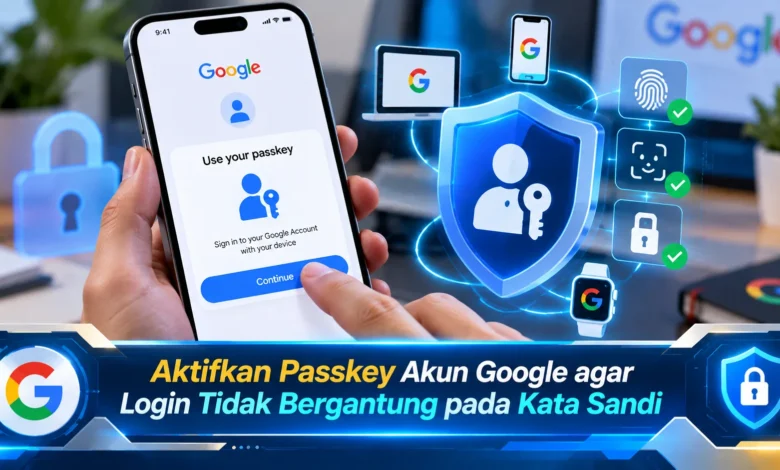
Mengamankan Akun Google kini tidak harus bergantung pada kata sandi yang panjang dan sulit diingat. Melalui fitur passkey atau kunci sandi, pengguna dapat masuk ke Gmail, Google Drive, dan berbagai layanan Google menggunakan sidik jari, pengenalan wajah, atau PIN perangkat. Metode autentikasi ini dirancang untuk memberikan perlindungan lebih kuat terhadap phishing sekaligus membuat proses login terasa praktis. Dalam perkembangan TEKNOLOGI keamanan digital, passkey menjadi alternatif menarik bagi pengguna yang ingin mengurangi ketergantungan pada password konvensional. Namun, pengaktifannya tetap membutuhkan perhatian terhadap keamanan perangkat, pengaturan akun, dan metode pemulihan apabila perangkat hilang.
Mengenal Passkey Google dan Manfaatnya bagi Keamanan Akun
Passkey merupakan metode autentikasi modern yang memberikan kemampuan kepada pemilik akun masuk ke akun digital tanpa bergantung pada kombinasi karakter rahasia. Pada Akun Google, passkey menggunakan metode pembukaan kunci perangkat, seperti pemindaian sidik jari. Sistem autentikasi tersebut bertujuan meningkatkan keamanan sekaligus membuat akses akun lebih praktis. Berbeda dari password tradisional, passkey menghilangkan kebutuhan mengetik rangkaian karakter yang dapat menjadi sasaran pencurian. Melalui pendekatan ini, pengguna mendapatkan pilihan autentikasi yang lebih sederhana dalam aktivitas digital sehari-hari.
Perusahaan teknologi Google memperkenalkan dukungan passkey untuk akun pribadi pada Mei 2023. Dalam perkembangan berikutnya, perusahaan semakin mengutamakan metode login yang memanfaatkan standar keamanan modern. Dalam panduan keamanan yang diterbitkan Oktober 2026, Google mendorong pengguna pentingnya penggunaan passkey untuk membuat proses masuk lebih aman. Manfaat penting teknologi ini adalah perlindungan yang lebih kuat dari serangan phishing, yaitu penipuan yang meniru halaman login. Meski menggunakan metode autentikasi modern, passkey masih membutuhkan pengelolaan keamanan yang tepat. Pengguna tetap perlu menjaga metode pemulihan agar keamanan tetap terjaga.
Perbedaan Passkey dan Password dalam Proses Autentikasi
Passkey bekerja menggunakan kriptografi kunci publik yang melibatkan dua kunci berbeda. Kunci pertama adalah kunci publik yang digunakan server untuk memverifikasi login. Sebagai pasangan dari kunci publik, kunci privat tetap berada dalam pengelolaan perangkat dan berfungsi menandatangani permintaan autentikasi. Apabila seseorang menggunakan passkey, sistem meminta konfirmasi melalui perangkat seperti sidik jari. Begitu identitas lokal dikonfirmasi, kunci privat menandatangani tantangan keamanan yang digunakan server untuk memvalidasi login. Melalui proses tersebut, pengguna dapat menghindari pengetikan kata sandi kepada layanan tujuan.
Keunggulan teknis utama passkey adalah penggunaan autentikasi sesuai domain. Apabila seseorang diarahkan ke halaman tiruan, passkey yang terdaftar untuk Google tidak menghasilkan autentikasi sah untuk situs tiruan. Perlindungan berbasis domain ini berpotensi mencegah penipuan yang meniru halaman login. Tidak hanya pada verifikasi situs, informasi biometrik seperti data pengenalan wajah maupun sidik jari digunakan secara lokal untuk membuka kunci. Walaupun data biometrik tidak dibagikan, keamanan login juga memerlukan perlindungan perangkat, pencegahan akses fisik tidak sah. Dengan mempertimbangkan faktor tersebut, passkey perlu didukung oleh kebiasaan keamanan digital yang konsisten.
Syarat Perangkat Android iPhone dan Komputer untuk Passkey
Sebelum mengaktifkan passkey, pengguna sebaiknya memeriksa bahwa perangkat kompatibel dengan standar passkey. Secara umum, passkey dapat digunakan melalui smartphone Android, iPhone, serta komputer Windows atau macOS dengan perangkat lunak yang kompatibel. Laptop atau desktop dengan Windows dapat memanfaatkan Windows Hello untuk mengonfirmasi login. Sementara itu, pengguna bisa memanfaatkan Face ID, Touch ID, atau metode autentikasi lokal. Untuk mendukung pembuatan passkey, aktifkan pengunci layar dan pastikan browser sudah kompatibel. Jika perangkat tidak memenuhi persyaratan, pengguna perlu mengevaluasi kompatibilitas sebelum mencoba kembali.
Hal yang tidak kalah penting adalah kepemilikan perangkat. Penyedia layanan Akun Google menganjurkan pembuatan passkey hanya pada perangkat pribadi yang dipercaya. Hal ini penting sebab orang yang dapat membuka kunci perangkat mungkin dapat masuk ke akun Google yang tersedia di perangkat tersebut. Karena alasan tersebut, pengguna sebaiknya menghindari pembuatan passkey pada komputer umum, ponsel milik orang lain. Untuk menjaga akses jangka panjang, tinjau alamat email pemulihan dan perbarui jika sudah berubah. Kebiasaan sederhana tersebut dapat meminimalkan risiko kesulitan masuk apabila komputer mengalami kerusakan.
Cara Mengaktifkan Passkey Google melalui Pengaturan Akun
Ketika hendak beralih ke login tanpa password, buka pengaturan Akun Google melalui alamat myaccount.google.com/signinoptions/passkeys menggunakan peramban pada perangkat pribadi. Setelah halaman terbuka, pengguna perlu memastikan kepemilikan akun sebelum melanjutkan proses. Setelah verifikasi diterima, tekan opsi Buat kunci sandi atau Create a passkey yang ditampilkan sistem. Pada langkah berikutnya, ikuti petunjuk perangkat untuk memverifikasi pendaftaran passkey. Sistem akan menggunakan sidik jari, pengenalan wajah, atau metode pengunci layar. Ketika pembuatan kunci sandi dikonfirmasi, passkey dapat digunakan untuk mengautentikasi akses akun.
Di samping mengakses halaman passkey, pengguna dapat membuka Akun Google, kemudian menemukan menu keamanan akun. Pada bagian cara login, pilih Passkeys and security keys atau Kunci sandi dan kunci keamanan untuk mengelola metode autentikasi. Apabila kunci sandi telah tersedia, daftar tersebut dapat memperlihatkan passkey yang tersedia pada perangkat kompatibel. Hal penting lainnya, beberapa perangkat Android yang sudah masuk ke Akun Google mungkin memiliki passkey otomatis. Karena itu, periksa daftar perangkat sebelum melakukan konfigurasi lain. Berkat pengelolaan yang teratur, pengguna memiliki gambaran perangkat mana yang dapat digunakan untuk autentikasi.
Cara Login Akun Google Menggunakan Sidik Jari Wajah atau PIN
Begitu kunci sandi tersedia, pengguna memiliki kesempatan menggunakan metode login tersebut melalui layanan Google yang memerlukan autentikasi. Saat memasukkan alamat email, sistem biasanya menampilkan penggunaan passkey sebagai alternatif autentikasi tanpa password. Ketika proses autentikasi dimulai, perangkat memerlukan konfirmasi melalui sidik jari, pengenalan wajah, atau PIN yang digunakan untuk membuka perangkat. Setelah identitas diverifikasi, proses masuk dapat dilanjutkan tanpa menggunakan kombinasi karakter rahasia. Pendekatan login ini berpotensi meminimalkan kesalahan pengetikan serta mempermudah akses layanan sehari-hari.
Passkey juga dapat digunakan saat pengguna menggunakan perangkat yang belum menyimpan passkey, apabila browser dan perangkat kompatibel. Ketika menggunakan kunci sandi dari ponsel, sistem berpotensi menghadirkan kode QR untuk menghubungkan proses login dengan ponsel. Setelah kode dipindai, menyelesaikan verifikasi perangkat melalui ponsel yang dipercaya. Dalam metode login lintas perangkat, Bluetooth mungkin diperlukan untuk membantu memastikan kedekatan perangkat. Walaupun metode tersebut praktis, pengguna perlu memastikan bahwa permintaan login bukan tindakan orang lain. Apabila autentikasi tidak sedang dilakukan, hindari melanjutkan verifikasi dan tinjau aktivitas login.
Mengelola Kunci Sandi Google serta Metode Pemulihan Akun
Beralih ke autentikasi tanpa password memberikan manfaat keamanan, tetapi pengguna sebaiknya mempertahankan kebiasaan pengelolaan akun yang aman. Tindakan perlindungan utama adalah menjaga metode pembukaan perangkat agar perangkat tetap terlindungi dari akses asing. Tidak hanya melindungi perangkat, pengguna dapat mengaktifkan Verifikasi 2 Langkah pada Akun Google untuk meningkatkan ketahanan terhadap pembajakan. Meskipun autentikasi kunci sandi diutamakan, Google tetap memungkinkan penggunaan metode masuk atau pemulihan lain dalam situasi tertentu. Dengan mempertimbangkan risiko tersebut, periksa nomor telepon dan email pemulihan serta jangan menyerahkan PIN kepada orang lain.
Apabila ponsel dengan kunci sandi tidak ditemukan, pengguna sebaiknya segera memeriksa pengaturan keamanan Akun Google melalui perangkat lain yang terpercaya. Pada halaman Passkeys and security keys, temukan passkey yang perlu dinonaktifkan. Apabila kunci sandi terdaftar sebagai entri tersendiri, pengguna bisa menggunakan opsi Hapus sesuai pengaturan akun. Ketika passkey ditautkan melalui perangkat Android, pengelolaannya dapat melibatkan penghapusan akses perangkat atau keluar dari sesi yang terkait. Untuk memperkuat perlindungan, pengguna sebaiknya memeriksa aktivitas login terbaru dan mengamankan akses yang mencurigakan. Berkat pengelolaan cepat, risiko penggunaan passkey oleh pihak lain menjadi lebih terkendali.
Kunci Sandi Google Menjadi Pilihan Autentikasi Modern
Mengaktifkan passkey pada Akun Google menawarkan pendekatan modern untuk mempermudah login sehari-hari. Dengan pengenalan wajah, pengguna memiliki cara masuk yang praktis tanpa harus mengingat password panjang. Teknologi kriptografi kunci publik juga membantu melindungi upaya phishing dan penyalahgunaan password. Walaupun keamanannya lebih kuat, pengguna tetap harus menjaga keamanan perangkat, memeriksa pengaturan pemulihan agar perlindungan tetap optimal. Jika perangkat hilang, pengelolaan passkey dan informasi pemulihan yang terbaru menjadi bagian penting. Pada era layanan digital modern, passkey memperlihatkan bagaimana inovasi autentikasi mampu menyederhanakan akses tanpa mengabaikan perlindungan. Apa pendapat Anda mengenai penggunaan passkey Google? Bagikan pengalaman Anda tentang pentingnya menjaga keamanan Akun Google.