Strategi Mengosongkan Penyimpanan WhatsApp Tanpa Menghapus Percakapan dan Dokumen Penting

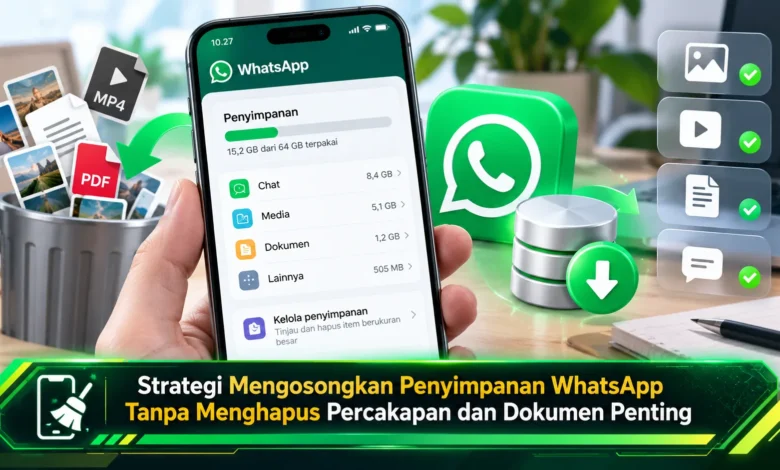
Penyimpanan WhatsApp yang semakin penuh sering membuat smartphone melambat, kesulitan menerima file baru, hingga menampilkan peringatan kapasitas hampir habis. Kondisi tersebut biasanya terjadi karena penumpukan foto, video, pesan suara, dan dokumen yang tersimpan dari berbagai percakapan maupun grup. Namun, mengosongkan ruang WhatsApp tidak harus dilakukan dengan menghapus seluruh riwayat chat atau kehilangan dokumen penting. Melalui fitur pengelolaan penyimpanan bawaan dan pengaturan unduhan otomatis, pengguna dapat membersihkan file yang tidak diperlukan secara lebih selektif. Pemanfaatan TEKNOLOGI pengelolaan data ini membantu menjaga kapasitas smartphone sekaligus mempertahankan informasi yang masih dibutuhkan.
Memahami Penumpukan File WhatsApp di Android dan iPhone
WhatsApp merupakan sarana bertukar informasi yang digunakan berbagai kalangan. Di samping menyediakan komunikasi melalui tulisan, WhatsApp memfasilitasi pembagian gambar serta rekaman, berkas administrasi, dan rekaman audio. Seluruh konten multimedia ini berpotensi memenuhi memori smartphone. Apabila seseorang aktif dalam sejumlah grup WhatsApp, kapasitas yang digunakan terus meningkat. Masalah tersebut sering berlangsung tanpa disadari. Oleh sebab itu, pengguna perlu memahami sumber penggunaan memori.
Salah satu penyebab utama adalah video berukuran besar. Jika dibandingkan dengan percakapan tertulis, konten audiovisual biasanya memiliki ukuran lebih tinggi. Selain itu, gambar serupa dari beberapa grup juga berpotensi memenuhi memori. Dalam konfigurasi tertentu, aplikasi dapat mengambil file ketika pesan diterima. Dalam situasi tersebut, konten yang jarang dibuka tetap menggunakan kapasitas. Walaupun penghapusan media menjadi pilihan, dokumen pekerjaan dan foto pribadi tetap perlu dilindungi. Dengan demikian, penggunaan memori bisa dikurangi secara lebih aman.
Panduan Mengelola Penyimpanan WhatsApp Tanpa Menghapus Chat
Aplikasi perpesanan ini memiliki fitur Manage Storage yang mempermudah pemilihan media yang ingin dihapus. Pada perangkat Android, buka aplikasi lalu ketuk menu tiga titik, kemudian masuk ke Pengaturan. Selanjutnya, ketuk Penyimpanan dan data, lalu masuk ke Kelola penyimpanan. Untuk pengguna iPhone, menu tersebut dapat ditemukan melalui Settings, kemudian akses Penyimpanan dan Data dan ketuk Manage Storage. Tampilan tersebut memperlihatkan penggunaan kapasitas oleh media WhatsApp. Melalui pemeriksaan awal ini, pengguna dapat menentukan prioritas pembersihan.
Ketika fitur pengelolaan media terbuka, pengguna bisa melihat daftar media yang membutuhkan perhatian. Kelompok media yang melampaui 5 MB mempermudah identifikasi dokumen berkapasitas tinggi. Bergantung pada versi aplikasi, konten forwarded berkali-kali mungkin tersedia sebagai kategori. Melalui halaman tersebut, pemilik perangkat dapat memeriksa foto serta video secara selektif. Pendekatan pembersihan ini mengurangi risiko kehilangan pesan penting. Walaupun pembersihan dilakukan dari menu penyimpanan, penghapusan dapat menghilangkan akses terhadap lampiran tertentu. Oleh karena itu, pastikan dokumen penting sudah disalin.
Memilih File WhatsApp yang Aman Dihapus dari Penyimpanan
Metode mengurangi kapasitas WhatsApp secara praktis adalah memeriksa media dengan kapasitas tertinggi. Pada daftar media yang tersedia, pengguna dapat memilih file berdasarkan ukuran. Ketika media hanya berupa kiriman hiburan yang tidak diperlukan, pengguna bisa menghapus konten tersebut. Meski penghapusan memungkinkan penghematan kapasitas, pengguna sebaiknya meninjau isi file terlebih dahulu. Rekaman pekerjaan dapat menjadi arsip yang perlu disimpan. Jika file dianggap penting, simpan salinannya di tempat lain. Pendekatan tersebut membantu membersihkan smartphone secara lebih terkendali.
Di luar rekaman berukuran besar, gambar yang dikirim berkali-kali bisa ditinjau. Percakapan pekerjaan sering menerima banyak kiriman multimedia. Untuk menggambarkan situasinya, materi promosi lama dapat menjadi kandidat pembersihan. Sebaliknya, hasil pemindaian dokumen penting harus dipastikan masih tersedia di lokasi lain. Sebagai langkah tambahan, menyimpan dokumen penting pada penyimpanan khusus. Melalui kebiasaan tersebut, pembersihan berikutnya menjadi lebih mudah.
Cara Mengamankan Dokumen dan Backup Sebelum Membersihkan WhatsApp
Sebelum menghapus banyak file, pengguna sebaiknya melindungi informasi penting terlebih dahulu. WhatsApp menyediakan sistem backup riwayat komunikasi yang mendukung penyimpanan cadangan berdasarkan sistem operasi. Pada Android, backup dapat menggunakan akun Google yang didukung. Pada perangkat iPhone, layanan backup WhatsApp terhubung dengan iCloud. Sebagai langkah awal, akses menu setelan aplikasi, kemudian buka Chat lalu Cadangan chat. Melalui pengaturan pencadangan, status backup terbaru bisa ditinjau. Walaupun backup sangat membantu, cadangan bukan pengganti pemeriksaan dokumen satu per satu.
Apabila ingin menjaga file kerja, berkas sebaiknya dipindahkan ke lokasi cadangan. Dalam kegiatan profesional, berkas administrasi dapat disimpan pada folder khusus. Namun demikian, perlindungan akun tetap perlu diperhatikan. Periksa siapa saja yang mempunyai izin membuka file agar data penting memiliki perlindungan yang memadai. Sebagai langkah validasi, pastikan salinan benar-benar dapat dibuka. Sebaiknya hindari ketergantungan pada proses penyalinan tanpa pengujian. Dengan melakukan pemeriksaan, proses pembersihan menjadi lebih aman.
Pengaturan WhatsApp untuk Mengurangi Penumpukan Foto serta Video
Ketika media tidak diperlukan sudah dihapus, pengguna perlu mengatur penerimaan file baru. Sebagai fitur pengelolaan data, WhatsApp memiliki opsi Media auto-download yang memberikan kendali terhadap penerimaan multimedia. Jika menggunakan WhatsApp di Android, akses pengaturan WhatsApp dan pilih Storage and data. Selanjutnya, buka pilihan penggunaan data seluler, When connected on Wi-Fi, serta When roaming. Melalui pilihan tersebut, pemilik perangkat dapat memilih jenis file yang boleh diterima tanpa tindakan manual. Dalam pengelolaan kapasitas yang lebih ketat, nonaktifkan unduhan otomatis video dan dokumen yang tidak diperlukan. Pembatasan otomatis tersebut membuat penggunaan memori lebih terkendali.
Pada iPhone, opsi pengunduhan ditemukan pada menu Penyimpanan dan Data. Setelah membuka menu tersebut, pilih Photos, Audio, Video, atau Documents. Pengguna kemudian dapat memilih kapan file boleh diunduh. Untuk mencegah galeri dipenuhi gambar, tersedia pengaturan untuk menyimpan media ke galeri iPhone. Ketika ingin membatasi penyimpanan salinan pada Foto, pengguna bisa menonaktifkannya. Sementara itu untuk smartphone Android, tersedia pengaturan Media visibility untuk menyesuaikan tampilan multimedia pada galeri. Walaupun fitur tersebut membantu keteraturan, menyembunyikan media tidak sama dengan menghapusnya. Dengan memahami perbedaan tersebut, pencegahan penumpukan harus disertai pemeriksaan kapasitas berkala.
Penutup: Menjaga Ruang WhatsApp Tanpa Kehilangan Chat Penting
Mengosongkan penyimpanan WhatsApp tidak selalu memerlukan penghapusan pesan penting. Berkat pengaturan media bawaan WhatsApp, konten multimedia tidak diperlukan dapat dipilih secara selektif. Walaupun penghapusan media membantu menghemat kapasitas, pengguna sebaiknya memastikan salinan aman tersedia. Pengaturan Media auto-download juga menjaga kapasitas smartphone tetap lebih terkendali. Sebagai langkah perlindungan, pemeriksaan hasil backup menjadi kebiasaan yang penting. Di tengah kebutuhan TEKNOLOGI penyimpanan modern, pengelolaan data menjadi bagian penting dari penggunaan smartphone. Berkat kebiasaan pengelolaan media yang tepat, percakapan dan dokumen penting dapat dipertahankan. Bagaimana pengalaman Anda membersihkan media WhatsApp? Bagikan tips Anda mengenai pembersihan WhatsApp yang aman.