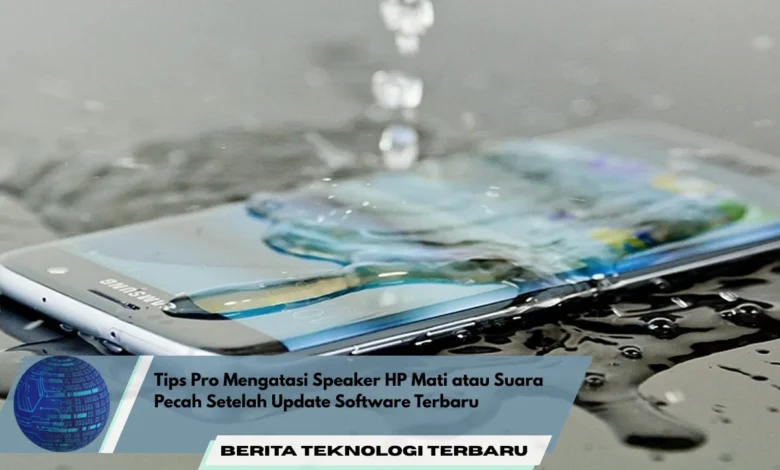
Banyak pengguna smartphone yang merasa frustrasi ketika tiba-tiba speaker HP mati atau suaranya menjadi pecah setelah melakukan pembaruan sistem. Masalah ini sering kali bukan karena kerusakan fisik, melainkan akibat konflik antara software baru dan sistem lama yang belum sepenuhnya sinkron. Artikel ini akan membahas cara Mengatasi Speaker HP Mati dengan langkah-langkah cerdas dan aman tanpa harus buru-buru ke service center. Dengan memahami penyebab dan solusi yang tepat, kamu bisa memulihkan kualitas suara perangkatmu seperti semula bahkan lebih baik!
Penyebab Umum Speaker HP Mati
Sebelum memperbaikinya secara teknis, penting untuk memahami penyebabnya. Pembaruan sistem bisa menyebabkan konflik driver suara. Tak hanya itu, sisa file sistem sebelumnya menyebabkan suara tidak keluar dengan benar. Sebagian besar pemilik HP juga mengalami masalah karena aplikasi pihak ketiga. Dengan memahami penyebab ini, upaya memperbaiki speaker HP menjadi lebih cepat dan efektif.
Langkah Pertama Memulihkan Suara HP
Langkah pertama dalam Mengatasi Speaker HP Mati adalah melakukan pengecekan sederhana. Buka menu pengaturan dan temukan bagian Audio atau Sound. Pastikan mode hening dimatikan. Bila suara belum keluar juga, matikan dan nyalakan ulang HP. Sering kali, bug minor akan hilang setelah restart.
Membersihkan Cache Sistem
File sementara sering menjadi penyebab suara error. Agar speaker kembali normal, buka menu penyimpanan dan gunakan fitur pembersih bawaan. Jika HP kamu mendukung Recovery Mode, matikan HP lalu masuk ke mode pemulihan. Hapus partisi cache lalu nyalakan kembali HP kamu. Cara ini aman dilakukan oleh pengguna, namun bisa memperbaiki bug suara.
Periksa Aplikasi Pihak Ketiga
Setelah pembaruan sistem, app yang belum diperbarui bisa menyebabkan gangguan audio. Untuk Mengatasi Speaker HP Mati, periksa aplikasi musik, pemutar video, dan game. Buka mode aman (Safe Mode) untuk mengetahui apakah masalah berasal dari aplikasi tertentu. Jika di Safe Mode speaker berfungsi, maka kamu harus menghapus atau memperbarui aplikasi tersebut. Lakukan update di Google Play Store atau App Store agar mendukung sistem audio yang sudah dioptimalkan.
Gunakan Tes Hardware
Dalam beberapa kasus, gangguan suara HP bukan karena software. Untuk memastikan, gunakan fitur tes bawaan. atau instal aplikasi pihak ketiga terpercaya. Diagnostik ini menentukan kondisi speaker fisik. Bila tidak ada kerusakan fisik, maka masalah dapat diatasi tanpa ganti komponen.
Kembali ke Versi Sebelumnya
Jika langkah sebelumnya belum berhasil, opsi perbaikan berikutnya adalah melakukan pembaruan tambahan. Pembaruan sistem tertentu tidak stabil, sehingga kinerja suara terganggu. Kamu bisa menunggu patch resmi, atau mengembalikan versi sebelumnya menggunakan software resmi. Perlu diingat, langkah ini berisiko jika tidak berpengalaman. Sebelum memutuskan, pastikan file pribadi aman tersimpan.
Trik Aman Supaya Suara Tetap Jernih
Jika speaker sudah normal kembali, lakukan beberapa langkah pencegahan. Gunakan hanya aplikasi resmi, karena ada yang memaksa mode volume ekstrem. Selalu lakukan update secara manual, menghindari gangguan saat instalasi. Gunakan fitur pembersih speaker bawaan, untuk menjaga suara tetap jernih. Jika sering terkena air atau debu, gunakan pelindung tambahan.
Kesimpulan: Mengatasi Speaker HP Mati
Gangguan audio setelah update memang sering terjadi, namun bukan tanda harus ganti speaker. Dengan langkah-langkah di atas, kamu dapat memulihkan fungsi suara HP tanpa servis mahal. Intinya, perhatikan kompatibilitas sistem dan aplikasi. Jika menjaga perangkat secara bijak, speaker HP akan bertahan lebih lama. Jadi, jika kamu menghadapi masalah serupa, cukup ikuti panduan Mengatasi Speaker HP Mati, dan kualitas suaranya akan seperti baru lagi.