Cara Mengurangi Penggunaan RAM Windows 11 dengan Mengatur Startup, Background Apps, dan Browser

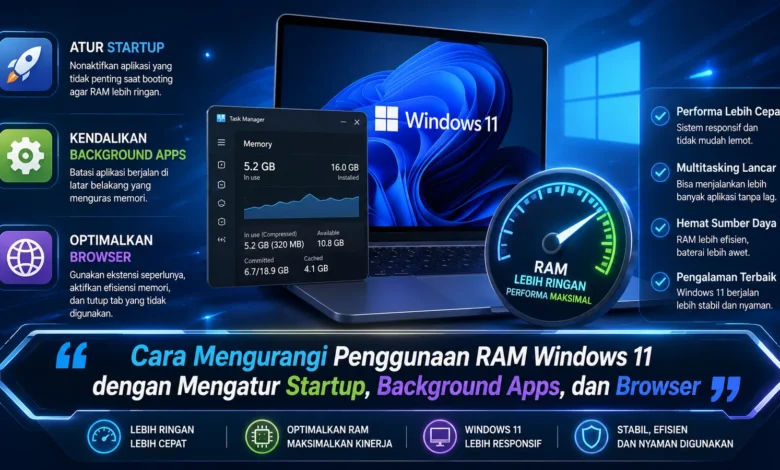
Penggunaan RAM yang tinggi di Windows 11 tidak selalu berarti laptop atau PC mengalami masalah. Sistem operasi modern memang memanfaatkan memori untuk menjaga aplikasi dan layanan penting tetap responsif. Namun, terlalu banyak program startup, proses latar belakang, serta tab browser yang aktif bersamaan dapat membuat RAM cepat penuh dan multitasking terasa berat. Dengan melakukan beberapa pengaturan sederhana pada startup, background apps, dan browser, pengguna dapat memanfaatkan TEKNOLOGI manajemen memori Windows 11 secara lebih efisien sehingga perangkat tetap nyaman digunakan untuk aktivitas sehari hari.
Mulai Optimasi dengan Memeriksa Konsumsi Memori
Sebelum mencoba mengurangi penggunaan RAM, langkah pertama yang penting dilakukan adalah melihat konsumsi RAM melalui Task Manager. Pengguna dapat mengetahui program yang berjalan sekaligus mengurutkan penggunaan memori.
Informasi tersebut dapat mempermudah proses optimasi. Jika sebuah aplikasi menggunakan RAM cukup besar, pastikan proses tersebut masih dibutuhkan. Keluar dari program yang tidak diperlukan, tetapi hindari menutup proses sistem secara sembarangan.

Atur Startup Apps agar Windows 11 Lebih Ringan
Startup apps dapat membuat banyak proses aktif sejak awal. Berbagai program secara otomatis aktif di latar belakang ketika pengguna menyalakan komputer, meskipun pengguna belum membuka software tersebut.
Pemilik komputer dapat memeriksa aplikasi startup untuk melihat program yang berjalan otomatis. Batasi proses otomatis untuk aplikasi yang jarang digunakan. Optimasi startup tersebut dapat mengurangi jumlah proses background sekaligus membuat perangkat terasa lebih responsif.
Pilih Aplikasi Startup yang Aman untuk Dinonaktifkan
Mengurangi program startup bukan berarti seluruh aplikasi perlu dinonaktifkan. Beberapa layanan driver, aplikasi sinkronisasi penting mungkin perlu tetap berjalan.
Periksa program yang sudah diketahui sebelum melakukan perubahan. Jika nama aplikasi terasa asing, periksa terlebih dahulu fungsinya. Pengaturan yang hati hati dapat mengurangi penggunaan RAM tanpa mengganggu fungsi penting.
Background Apps Perlu Dikendalikan agar RAM Lebih Lega
Program yang bekerja di balik layar dapat mempertahankan proses aktif walaupun jendelanya tidak terlihat. Beberapa aplikasi melakukan sinkronisasi, mempertahankan koneksi, atau menyimpan proses tetap aktif.
Mengatur program yang berjalan di background dapat membantu menekan penggunaan RAM. Fokuskan sumber daya kepada software utama untuk bekerja, sedangkan aplikasi jarang dipakai dapat diatur agar tidak terus aktif.
Browser Menjadi Bagian Penting dalam Optimasi RAM Windows 11
Aplikasi penjelajah web dapat menjadi salah satu konsumen memori utama, terutama jika pengguna menjalankan banyak situs bersamaan. Setiap tab dapat menambah konsumsi RAM, khususnya ketika menampilkan konten interaktif.
Rapikan halaman setelah selesai digunakan agar RAM dapat digunakan aplikasi lain. Jika browser menyediakan fitur penghemat memori, aktifkan fitur tersebut untuk mengurangi sumber daya halaman background.
Ekstensi Browser Juga Bisa Menambah Konsumsi RAM
Plugin tambahan dapat memberikan fungsi praktis, tetapi plugin yang terus berjalan dapat menambah proses background. Beberapa ekstensi bahkan memproses konten di berbagai tab.
Evaluasi plugin browser yang digunakan kemudian nonaktifkan extension yang jarang dipakai. Batasi extension pada fungsi yang benar benar diperlukan agar penggunaan RAM lebih terkendali. Optimasi extension ini juga dapat mengurangi beban saat multitasking.
Gunakan Task Manager untuk Memantau Hasil Optimasi
Setelah melakukan perubahan, periksa kembali Task Manager untuk melihat apakah jumlah proses berkurang. Penggunaan RAM tidak harus selalu serendah mungkin karena sistem mengelola memori secara dinamis sesuai kebutuhan.
Fokus utama pengelolaan RAM adalah mengurangi proses yang tidak diperlukan, bukan menonaktifkan seluruh layanan. Sistem pengelolaan RAM Windows dapat mengoptimalkan alokasi memori, sehingga angka penggunaan RAM perlu dilihat bersama performa perangkat.
Windows 11 Bisa Lebih Ringan dengan Pengelolaan RAM yang Tepat
Optimasi memori pada Windows 11 dapat diterapkan tanpa perubahan yang rumit dengan mengatur aplikasi startup, membatasi aktivitas aplikasi background, serta mengurangi jumlah tab aktif. Optimasi pada beberapa bagian tersebut dapat membuat sumber daya lebih tersedia untuk aplikasi utama. Dengan mengelola sumber daya Windows secara teratur, perangkat dapat terasa lebih responsif tanpa mematikan layanan penting. Anda dapat memulai dari aplikasi dengan konsumsi memori terbesar, kemudian memantau hasilnya melalui Task Manager untuk menentukan konfigurasi yang paling sesuai.