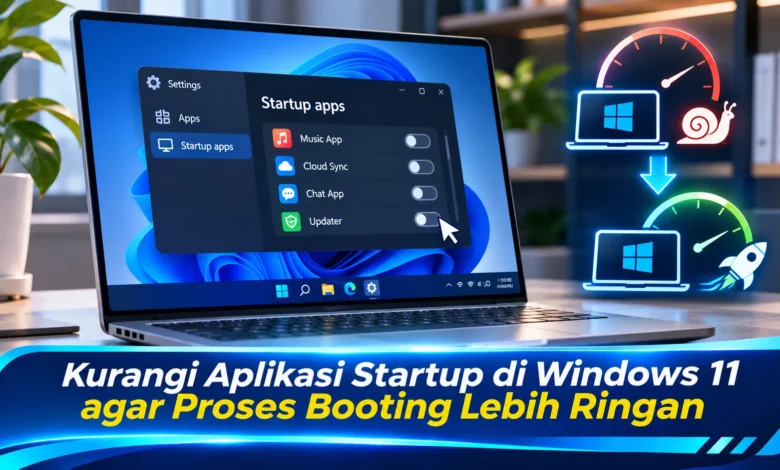
Komputer yang membutuhkan waktu lama untuk menyala belum tentu mengalami kerusakan perangkat keras. Salah satu penyebab yang sering ditemukan adalah terlalu banyak aplikasi startup yang berjalan otomatis ketika pengguna masuk ke Windows 11. Program tersebut dapat menggunakan memori, prosesor, dan penyimpanan secara bersamaan sehingga komputer terasa lambat sebelum siap digunakan. Untungnya, Windows 11 menyediakan fitur bawaan untuk mengatur aplikasi yang boleh berjalan saat startup tanpa perlu memasang perangkat lunak tambahan. Dengan memahami pengaturan ini, pengguna dapat memanfaatkan TEKNOLOGI pengelolaan sistem secara lebih efektif untuk mempercepat kesiapan komputer dan menjaga aktivitas sehari-hari tetap nyaman.
Pengaruh Program Startup terhadap Performa Komputer
Saat pengguna menghidupkan laptop, Windows perlu menjalankan sejumlah komponen sistem sebelum menampilkan lingkungan kerja. Ketika sistem sedang memulai, sejumlah program terpasang juga dapat berjalan otomatis melalui fitur aplikasi awal. Dalam penggunaan sehari-hari, layanan pesan instan, perangkat lunak sinkronisasi, dan launcher permainan berpotensi berjalan pada waktu hampir sama. Kondisi tersebut menambah konsumsi memori, memerlukan tenaga pemrosesan, serta menambah akses penyimpanan. Sebagai dampaknya, aplikasi yang ingin digunakan menjadi lambat dibuka.
Hal yang harus diperhatikan bahwa proses booting perlu dibedakan dengan masa ketika aplikasi mulai aktif setelah sign-in. Program startup umumnya berjalan ketika sesi pengguna dimulai. Oleh sebab itu, menonaktifkan aplikasi startup terutama membantu mempercepat kesiapan desktop, bukan secara otomatis memperpendek setiap fase booting. Pada komputer dengan RAM terbatas, hasil pengaturan berpotensi lebih mudah dirasakan. Pada perangkat dengan spesifikasi tinggi, peningkatan performa tidak selalu besar. Berdasarkan kondisi tersebut, pengguna dapat menetapkan harapan yang realistis.

Panduan Mengelola Startup Apps Tanpa Aplikasi Tambahan
Cara paling sederhana untuk menonaktifkan program otomatis adalah membuka aplikasi Pengaturan. Pertama, tekan tombol Windows + I agar pengguna dapat mengakses pengaturan perangkat. Selanjutnya, buka bagian Apps, lalu klik Startup. Pada halaman tersebut tersedia sejumlah aplikasi yang dapat dijalankan ketika login. Setiap aplikasi menyediakan pilihan aktif dan nonaktif. Apabila aplikasi jarang digunakan segera setelah masuk, pilih posisi Off pada pengaturannya. Pengaturan tersebut tidak menghapus aplikasi dari komputer, sehingga program tetap bisa dibuka secara manual.
Sebelum mematikan banyak aplikasi, pahami kegunaan perangkat lunak terlebih dahulu. Perangkat lunak yang hanya dibuka sesekali dapat menjadi kandidat awal untuk dihentikan peluncuran otomatisnya. Dalam penggunaan praktis, launcher game, layanan multimedia, atau perangkat lunak konferensi sesekali mungkin tidak perlu aktif sejak login. Sebaliknya, perangkat lunak aksesibilitas perlu dievaluasi sebelum dimatikan. Proses penyesuaian tersebut sebaiknya dilakukan secara bertahap, kemudian pengguna dapat melakukan restart untuk menilai hasil optimasi.
Menggunakan Task Manager untuk Memeriksa Dampak Startup Apps
Sebagai metode alternatif, Windows 11 menyediakan pengelolaan startup melalui Task Manager. Untuk membukanya, buka Task Manager melalui pintasan keyboard. Sesudah aplikasi pengelola proses dijalankan, pilih Startup apps pada menu sebelah kiri. Halaman tersebut menampilkan informasi startup, kondisi peluncuran aplikasi, serta indikator Startup impact. Jika ingin menghentikan aplikasi tertentu, gunakan tindakan Disable pada entri yang dipilih. Apabila program diperlukan kembali, gunakan opsi Enable. Pengaturan tersebut memudahkan penyesuaian tanpa melakukan instalasi ulang.
Salah satu kelebihan Task Manager adalah penilaian penggunaan sumber daya saat startup. Task Manager menampilkan tingkat beban startup dalam beberapa tingkat, seperti Low, Medium, dan High. Penilaian berdampak tinggi menunjukkan penggunaan sumber daya relatif besar berdasarkan perhitungan aktivitas startup. Di sisi lain, Low menggambarkan dampak yang lebih ringan. Ketika indikator menunjukkan Not Measured, informasi penggunaan sumber daya belum tersedia. Pemilik komputer sebaiknya mempertimbangkan aplikasi High impact yang tidak penting. Namun demikian, program penting tidak boleh dimatikan hanya karena bernilai High.
Aplikasi Startup yang Aman Dinonaktifkan dan Program yang Perlu Dipertahankan
Ketika memilah program startup, penting untuk memisahkan perangkat lunak nonesensial dan program yang diperlukan untuk aktivitas tertentu. Perangkat lunak opsional seperti aplikasi musik, perangkat lunak hiburan, atau aplikasi rapat sesekali dapat dipertimbangkan untuk dinonaktifkan. Di sisi berbeda, program keamanan, perangkat pendukung kebutuhan khusus, dan program pencadangan yang diperlukan perlu diperiksa sebelum diubah. Sebagai contoh, menghentikan peluncuran program backup dapat menunda pembaruan berkas.
Aplikasi yang identitasnya belum jelas bukan otomatis perangkat lunak mencurigakan. Sebagian program ditampilkan berdasarkan nama proses meskipun merupakan bagian dari driver resmi. Apabila terdapat entri yang belum dikenali, identifikasi pengembang perangkat lunak dan lokasi file yang digunakan. Pemilik komputer bisa memeriksa informasi dari pengembang terpercaya untuk memahami apakah aplikasi dibutuhkan. Hindari menghapus file sistem hanya karena melihat penggunaan sumber daya yang cukup tinggi. Cara optimasi yang lebih tepat adalah mengubah startup program yang sudah dipahami sehingga pemecahan masalah menjadi lebih sederhana.
Langkah Merawat Windows 11 agar Tetap Responsif
Mengatur proses peluncuran awal menjadi salah satu cara memperingan aktivitas Windows, tetapi bukan satu-satunya faktor yang menentukan performa Windows 11. Jika komputer masih terasa lambat, lihat ruang kosong drive sistem melalui halaman Storage pada bagian System. Drive sistem dengan sisa kapasitas rendah mungkin mengurangi kelancaran pembaruan. Pemilik komputer bisa menggunakan Storage Sense untuk menghapus data sementara yang tidak lagi diperlukan. Tidak kalah penting, uninstall perangkat lunak yang tidak diperlukan melalui Settings dan Installed apps. Pendekatan tersebut membantu mengurangi beban penyimpanan.
Untuk menjaga performa jangka panjang, periksa update sistem operasi dan perhatikan pembaruan driver dari sumber terpercaya. Pemeliharaan sistem ini mendukung keamanan dan kompatibilitas meskipun tidak setiap update mempercepat komputer. Selain itu, lihat konsumsi sumber daya komputer melalui tab Processes pada Task Manager. Jika satu program terus membebani sistem, identifikasi penyebabnya sebelum menutup atau menghapusnya. Pengguna juga dianjurkan menjalankan pemeriksaan antivirus terpercaya guna memeriksa kemungkinan malware. Melalui kombinasi perawatan tersebut, komputer lebih mudah dijaga tetap responsif.
Kesimpulan tentang Cara Mengurangi Startup Apps Windows 11
Mengelola Startup apps pada Windows 11 adalah metode yang bermanfaat untuk mempercepat kesiapan desktop. Melalui menu Settings, pengguna dapat memilih perangkat lunak yang dimulai bersama sesi Windows. Sebagai pelengkap, Task Manager memungkinkan penilaian dampak program sebelum menonaktifkan program tertentu. Hal terpenting adalah mempertahankan aplikasi yang diperlukan dan membatasi peluncuran software yang jarang digunakan. Walaupun demikian, hasilnya berbeda pada setiap perangkat. Inovasi TEKNOLOGI pengelolaan sistem seperti ini membantu perawatan perangkat tanpa software tambahan. Bagaimana pengalaman Anda, apakah mengatur startup melalui Task Manager membuat Windows 11 lebih ringan? Sampaikan pendapat Anda mengenai aplikasi startup yang paling membebani.