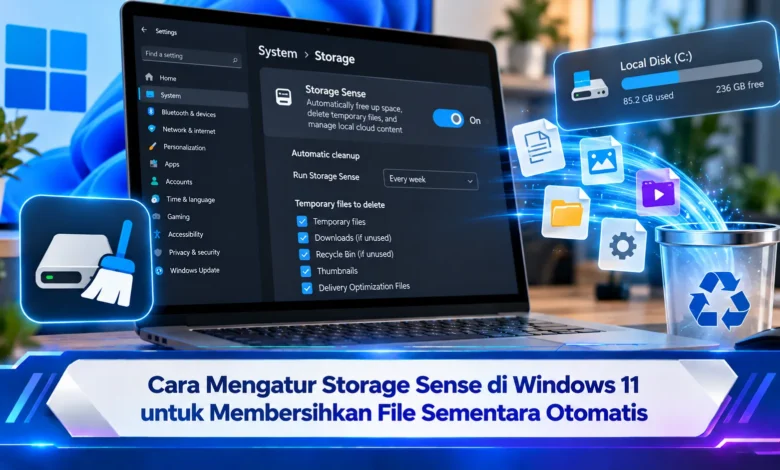
Penyimpanan komputer yang semakin penuh dapat membuat pengguna Windows 11 kesulitan mengunduh file, memasang aplikasi, atau menyimpan dokumen penting. Microsoft menyediakan fitur Storage Sense untuk membantu membersihkan file sementara secara otomatis tanpa harus menghapusnya satu per satu. Melalui pengaturan ini, pengguna dapat menentukan jadwal pembersihan, mengelola file di Recycle Bin, serta menyesuaikan perlakuan terhadap folder Downloads dan konten cloud. Perkembangan TEKNOLOGI pengelolaan penyimpanan ini memberikan solusi praktis untuk menjaga kapasitas SSD maupun hard disk. Namun, pengaturan tertentu perlu diperhatikan agar dokumen pribadi tidak ikut terhapus secara tidak sengaja.
Teknologi Pembersihan Otomatis Windows 11 melalui Storage Sense
Storage Sense merupakan fitur pemeliharaan ruang penyimpanan Windows 11 yang dikembangkan guna mengelola file sementara dan data yang tidak diperlukan. Dengan menggunakan kemampuan ini, pengguna mampu mengendalikan pertumbuhan berkas yang sudah tidak dibutuhkan tanpa harus melakukan pembersihan manual setiap hari. Sistem operasi memanfaatkan jadwal serta pilihan pembersihan yang dikonfigurasi untuk menyediakan kembali ruang kosong. Fitur pemeliharaan ini dapat membantu komputer dengan kapasitas SSD terbatas.
Dalam pengoperasian standar, Storage Sense menangani kategori data yang sesuai aturan pembersihan pada penyimpanan utama yang biasanya bernama C:. Kemampuan tersebut tidak otomatis mengelola seluruh drive. Jika pengguna memiliki drive D: atau E:, pengelolaan penyimpanan lainnya harus dilakukan secara terpisah. Perlu diketahui pula, Storage Sense belum tentu dinyalakan secara otomatis. Ketika Windows mendeteksi penyimpanan hampir penuh, Windows dapat mengaktifkan pengelolaan file sementara terbatas dan menampilkan informasi mengenai perubahan tersebut. Dengan mempertimbangkan kondisi tersebut, pengguna sebaiknya memastikan status fitur sendiri.
Langkah Membuka Pengaturan Pembersihan Otomatis Windows
Untuk mengaktifkan Storage Sense, pengguna bisa masuk ke Settings melalui menu Start. Ketika jendela pengaturan muncul, pilih kategori System kemudian masuk ke halaman Penyimpanan. Melalui halaman pengelolaan drive, Windows menampilkan penggunaan ruang yang meliputi file sementara. Pengguna kemudian bisa mencari Storage Sense dan mengaktifkan tombol pengaturannya. Dengan mengaktifkan fitur tersebut, Windows akan menggunakan aturan pembersihan yang telah ditentukan berdasarkan konfigurasi Storage Sense.
Sesudah pembersihan otomatis diizinkan, klik bagian Storage Sense agar pengelolaan data dapat dilakukan lebih terperinci. Dalam menu pengaturan lanjutan, pengguna dapat mengatur jadwal serta mengontrol penghapusan kategori tertentu. Apabila pengguna hendak langsung membersihkan penyimpanan, tersedia pilihan Run Storage Sense now. Pilihan menjalankan langsung ini menjalankan pemeriksaan dan pembersihan saat itu juga. Namun demikian, pastikan kategori berkas yang dihapus sudah sesuai untuk memastikan file penting tetap terlindungi.
Memilih Frekuensi Storage Sense Harian hingga Bulanan
Bagian konfigurasi yang memiliki manfaat besar adalah Run Storage Sense yang menyediakan pilihan untuk mengatur waktu pelaksanaan Storage Sense. Windows 11 menyediakan sejumlah frekuensi pengoperasian seperti Every day, Every week, Every month, serta During low free disk space. Pilihan Every day dapat digunakan pada komputer dengan aktivitas intensif. Di sisi lainnya, Every week memberikan frekuensi yang lebih renggang. Opsi pembersihan bulanan memberikan interval yang lebih panjang. Namun, frekuensi terbaik bergantung pada kebutuhan.
Jika pengaturan dijalankan saat ruang menipis, Windows akan memprioritaskan pembersihan ketika penyimpanan rendah. Pilihan tersebut dapat membantu menghindari pembersihan terlalu sering. Meskipun jadwal telah ditetapkan, Storage Sense memerlukan kondisi pengoperasian tertentu. Berdasarkan mekanisme Windows bahwa fitur tersebut memerlukan pengguna masuk ke Windows dan perangkat online lebih dari 10 menit. Dengan mempertimbangkan persyaratan tersebut, proses dapat menunggu hingga perangkat memenuhi kondisi yang diperlukan. Agar penggunaan tetap terkendali, bandingkan penggunaan disk sebelum dan setelah proses.
Mengelola Temporary Files, Recycle Bin, dan Folder Downloads
Ketika pembersihan otomatis sudah dikonfigurasi, langkah berikutnya adalah menyesuaikan pilihan pengelolaan data. Pada Storage Sense, pengguna dapat mengizinkan pembersihan file sementara. File sementara sering dihasilkan selama aktivitas perangkat lunak dan sebagian tidak lagi dibutuhkan setelah proses selesai. Di samping file temporary, Storage Sense dapat mengelola isi Recycle Bin. Dalam pengaturannya tersedia pilihan jumlah hari sebelum item di keranjang sampah dibersihkan seperti 1, 14, 30, atau 60 hari, serta opsi Never sesuai pilihan yang tersedia pada sistem. Oleh sebab itu, masa penyimpanan perlu disesuaikan dengan kebiasaan.
Pengaturan yang tidak boleh diabaikan adalah folder Downloads, karena berbagai berkas penting dapat berada di dalamnya. Pada pengaturan standar, Storage Sense tidak otomatis menghapus isi Downloads. Walaupun begitu, pengguna bisa menentukan kapan file Downloads dibersihkan melalui pengaturan khusus Downloads. Apabila interval 30 hari diaktifkan, berkas yang tidak diakses dalam waktu tersebut berpotensi dibersihkan. Mekanisme penghapusan berdasarkan waktu perlu diperhatikan jika folder berisi arsip pribadi. Agar risiko kehilangan data berkurang, pindahkan dokumen penting ke folder arsip terpisah.
Mengoptimalkan Storage Sense Bersama OneDrive dan Cleanup Recommendations
Selain membersihkan file lokal, Storage Sense berpotensi mengoptimalkan file cloud yang menggunakan ruang penyimpanan perangkat. Apabila layanan penyimpanan cloud digunakan, pengguna dapat menentukan kapan file yang lama tidak dibuka menjadi online-only. Mekanisme pengelolaan cloud ini tidak sama dengan menghapus file dari cloud. Dengan demikian, ruang penyimpanan lokal dapat berkurang penggunaannya. Namun, file online-only membutuhkan jaringan untuk diunduh kembali. File yang ditandai Always keep on this device tidak akan diubah oleh Storage Sense menjadi online-only.
Ketika Storage Sense belum membebaskan ruang yang cukup, Windows 11 menyediakan Cleanup recommendations yang berfungsi menyarankan file sementara, aplikasi jarang digunakan, dan data berukuran besar. Untuk mengaksesnya, akses halaman penyimpanan melalui Settings, kemudian buka menu saran pembersihan. Melalui hasil analisis penyimpanan, pastikan konten pilihan memang tidak diperlukan. Perhatian khusus diperlukan jika menemukan Previous Windows Installation(s), karena pembersihan tersebut bisa menghapus folder Windows.old untuk rollback. Untuk menjaga pengelolaan penyimpanan, periksa file berukuran besar sebelum memutuskan menghapusnya. Langkah pemeliharaan tersebut lebih bermanfaat daripada menghapus file secara sembarangan.
Kesimpulan Cara Menggunakan Storage Sense di Windows 11
Secara keseluruhan, Storage Sense menawarkan kemudahan penting untuk mengurangi penumpukan data yang tidak diperlukan. Dengan membuka pengaturan penyimpanan Windows, pengguna bisa menyesuaikan pengelolaan penyimpanan serta memilih frekuensi pembersihan. Pilihan penghapusan berkas pribadi harus disesuaikan berdasarkan kebutuhan agar risiko kehilangan data bisa dikurangi. Selain itu, fitur penyimpanan cloud bersama saran penghapusan memberikan cara tambahan untuk mengelola ruang disk.
Dalam perkembangan TEKNOLOGI komputer, pengelolaan kapasitas secara teratur menjadi kebiasaan penting. Walaupun fitur otomatis ini membantu, pemeriksaan manual sesekali masih diperlukan. Agar penggunaan lebih terkontrol, gunakan pengaturan otomatis yang tidak berlebihan, hindari penghapusan otomatis folder unduhan bila masih diperlukan, dan simpan salinan dokumen penting di tempat terpisah. Berkat konfigurasi yang lebih hati-hati, kapasitas SSD lebih mudah dikendalikan tanpa menyulitkan pemulihan dokumen. Menurut Anda, apakah pembersihan otomatis Storage Sense menjadi solusi praktis bagi penyimpanan yang cepat penuh? Anda dapat berbagi pandangan dan tips mengenai pengaturan Storage Sense yang paling nyaman.