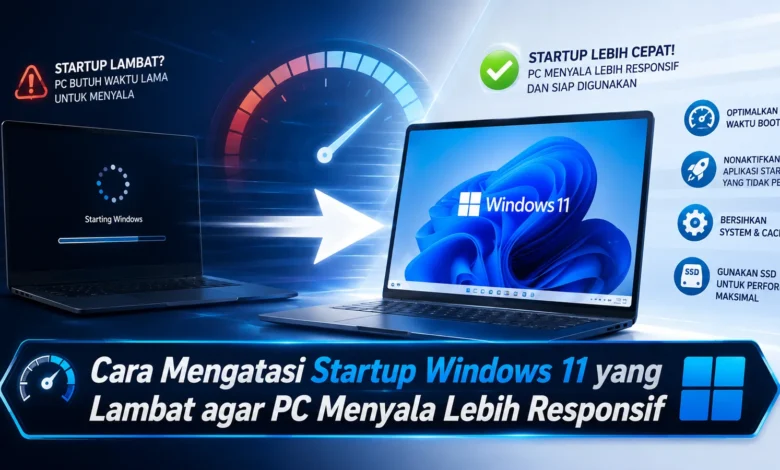
Startup Windows 11 yang terasa lambat dapat mengganggu kenyamanan, terutama ketika PC dibutuhkan untuk bekerja atau menjalankan aktivitas dengan cepat. Kondisi ini tidak selalu berarti perangkat harus diganti karena waktu booting dapat dipengaruhi oleh aplikasi startup, ruang penyimpanan, pembaruan sistem, hingga kondisi hardware. Dengan memanfaatkan pengaturan dan TEKNOLOGI bawaan Windows 11 secara tepat, beberapa penyebab startup lambat dapat diperiksa dan diatasi agar komputer terasa lebih responsif setelah dinyalakan.
Kenali Penyebab Startup Windows 11 Menjadi Lambat
Komputer yang lama mencapai desktop dapat dipengaruhi oleh berbagai faktor, mulai dari banyaknya aplikasi startup hingga kapasitas drive yang semakin terbatas. Memeriksa sumber perlambatan sejak awal dapat mencegah perubahan pengaturan yang sebenarnya tidak diperlukan.
Task Manager dapat menjadi titik awal pemeriksaan karena menyediakan informasi mengenai aktivitas sumber daya. Ketika desktop mulai tampil, lihat proses yang menggunakan sumber daya cukup besar. Data yang terlihat dapat menunjukkan bagian yang perlu diperiksa lebih lanjut.
Nonaktifkan Program yang Tidak Perlu Berjalan Otomatis
Aplikasi startup menjadi salah satu faktor umum ketika komputer lambat setelah dinyalakan. Semakin banyak aplikasi dimuat pada waktu yang hampir sama, penggunaan CPU, RAM, dan penyimpanan dapat menjadi lebih tinggi pada fase awal penggunaan.
Pemilik PC dapat membuka Task Manager lalu memilih Startup Apps untuk meninjau program yang aktif. Software yang tidak dibutuhkan setiap kali komputer menyala dapat dicegah berjalan otomatis. Langkah tersebut tidak melakukan uninstall aplikasi, sehingga aplikasi tetap dapat dibuka secara manual.
Periksa Fast Startup untuk Mempercepat Proses Menyalakan PC
TEKNOLOGI bawaan Windows memiliki mekanisme startup cepat yang menggunakan mekanisme pemuatan tertentu agar proses menuju desktop dapat dipersingkat. Jika konfigurasi komputer kompatibel, fitur tersebut dapat membantu mengurangi waktu startup.
Walaupun begitu, peningkatan yang diperoleh bisa bervariasi. Ketika muncul gangguan setelah fitur diaktifkan, pengguna dapat mengembalikan pengaturan untuk melihat perbedaannya. Pengujian tersebut adalah mendapatkan keseimbangan antara kecepatan dan kestabilan.
Ruang Penyimpanan yang Teratur Mendukung Performa Windows
Penyimpanan dengan ruang kosong sangat terbatas dapat membuat pengelolaan file kurang leluasa. Windows menggunakan ruang penyimpanan untuk cache dan pembaruan, proses pemeliharaan, serta fungsi sistem yang berjalan rutin.
Fitur pengelolaan penyimpanan Windows dapat mengelola sejumlah data yang tidak lagi diperlukan. Pengguna juga dapat memeriksa aplikasi berukuran besar kemudian menghapus atau memindahkan data. Menjaga ruang kosong yang memadai dapat membantu menjaga Windows tetap responsif.
Update Windows dan Driver untuk Menjaga Startup Tetap Stabil
Pembaruan Windows dapat menghadirkan peningkatan stabilitas yang mendukung sistem agar bekerja lebih baik. Masalah pada komponen sistem terkadang dapat menghambat proses booting, sehingga menjaga Windows tetap diperbarui menjadi bagian dari optimasi rutin.
Komponen pengendali perangkat keras juga menjadi bagian penting ketika Windows memulai berbagai komponen hardware. Perangkat lunak hardware yang mengalami gangguan dapat menghambat pemuatan perangkat. Pastikan driver berasal dari jalur yang tepercaya agar stabilitas tetap terjaga.
Penyimpanan dan Memori Bisa Memengaruhi Kecepatan Booting
Apabila optimasi software telah dilakukan tetapi komputer belum terasa responsif, komponen fisik komputer dapat menjadi bagian berikutnya yang diperiksa. Performa storage memiliki peran penting dalam respons komputer.
Perangkat yang memakai penyimpanan konvensional umumnya tidak secepat SSD dalam mengakses data. Memindahkan sistem operasi ke SSD dapat membuat Windows terasa lebih sigap, terutama pada perangkat dengan media penyimpanan lama. Komponen hardware lainnya juga dapat diperiksa jika masalah berlanjut.
Rangkuman Cara Mengatasi Startup Windows 11 yang Lambat
Mempercepat proses booting Windows 11 sebaiknya dimulai dari pemeriksaan sederhana. Menata program yang berjalan otomatis, memeriksa Fast Startup, serta memperbarui Windows dan driver dapat meningkatkan kenyamanan penggunaan.
Apabila booting masih membutuhkan waktu lama, pengecekan komponen fisik dapat membantu menemukan penyebab lain. Pembaca dapat mencoba perubahan satu per satu agar dampaknya lebih mudah diketahui. Melalui kombinasi optimasi software dan hardware, PC dapat lebih cepat siap digunakan untuk berbagai kebutuhan digital.