
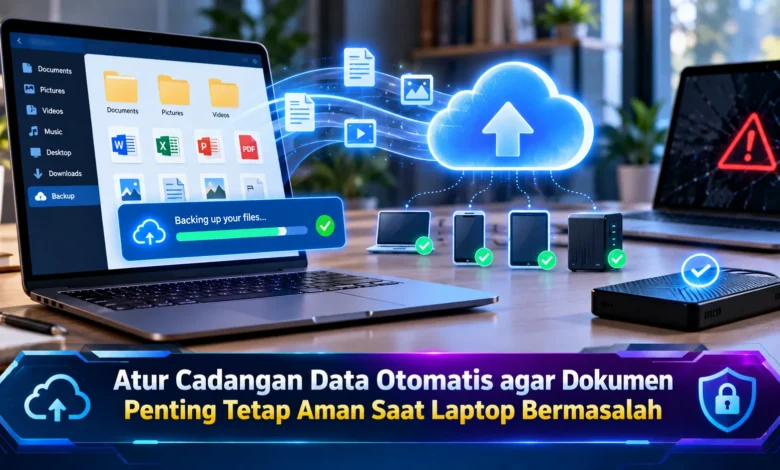
Kerusakan laptop dapat terjadi tanpa peringatan, mulai dari kegagalan SSD, gangguan sistem operasi, hingga serangan malware yang menyebabkan dokumen penting tidak dapat diakses. Kondisi tersebut menjadi masalah serius ketika perangkat menyimpan berkas pekerjaan, tugas kuliah, foto keluarga, atau informasi keuangan. Untungnya, perkembangan TEKNOLOGI penyimpanan memungkinkan pengguna membuat cadangan data secara otomatis tanpa harus menyalin file satu per satu setiap hari. Dengan memanfaatkan layanan cloud, hard disk eksternal, dan fitur pencadangan bawaan sistem operasi, risiko kehilangan informasi dapat dikurangi. Memahami cara mengatur jadwal backup dan menguji pemulihannya menjadi langkah penting untuk menjaga keamanan data pribadi.
Mengapa Backup Otomatis Dibutuhkan untuk Keamanan File Pribadi
Kemajuan perangkat komputasi modern menghadirkan berbagai kemudahan bagi pengguna laptop dalam menyimpan dokumen. Walaupun perangkat semakin canggih, risiko kehilangan data tidak dapat diabaikan. Perangkat komputer berpotensi menghadapi kegagalan media penyimpanan, kesalahan sistem, atau aktivitas perangkat lunak berbahaya. Jika tidak tersedia cadangan, kehilangan informasi berpotensi menimbulkan kerugian. Untuk mengurangi risiko tersebut, backup terjadwal perlu dipertimbangkan.
Tidak seperti proses menyalin file secara sesekali, sistem cadangan otomatis bekerja berdasarkan pengaturan pengguna. Dengan pendekatan tersebut, perlindungan data menjadi lebih konsisten. Dalam penggunaan sehari-hari, seseorang yang mengerjakan tugas akhir dapat memiliki salinan versi sebelumnya. Perlu dipahami bahwa, backup otomatis tidak menjamin seluruh data selalu terselamatkan. Sebagai kebiasaan keamanan yang baik, status pencadangan perlu diperiksa secara berkala.
Perbandingan Media Cadangan Data Laptop yang Aman
Ketika merencanakan perlindungan dokumen, pengguna dianjurkan mempertimbangkan tempat menyimpan salinan. Dalam penggunaan rumahan, platform penyimpanan internet dan media penyimpanan tambahan menjadi pilihan yang banyak digunakan. Cloud memiliki keunggulan berupa akses dari berbagai perangkat. Ketika komputer mengalami gangguan serius, dokumen yang tersimpan pada layanan online berpotensi dapat dipulihkan. Sebagai keterbatasannya, kapasitas penyimpanan mengikuti paket layanan. Selain itu, pengaturan akun dan keamanan akses harus dijaga.
Di sisi penyimpanan lokal, media penyimpanan fisik tambahan dapat digunakan untuk menyimpan data secara lokal. Perangkat cadangan lokal ini dapat digunakan mencadangkan dokumen dalam jumlah banyak. Namun demikian, perangkat eksternal juga bisa rusak. Ketika perangkat cadangan tidak pernah dilepaskan, serangan tertentu dapat memengaruhi salinan yang terhubung. Oleh sebab itu, kombinasikan penyimpanan cloud dan media eksternal. Strategi penyimpanan berlapis mengurangi ketergantungan pada satu media.
Mengenal Strategi Pencadangan 3-2-1 untuk Dokumen Penting
Pendekatan backup yang dapat dijadikan pedoman adalah aturan 3-2-1. Strategi sederhana ini mengutamakan keberadaan tiga salinan berkas, termasuk dokumen utama. Dalam penerapannya, simpan salinan pada dua media berbeda. Minimal satu versi backup sebaiknya berada di lokasi terpisah. Untuk kebutuhan laptop pribadi, data kerja tetap berada di komputer, sedangkan salinan pertama tersimpan pada hard disk eksternal, dan backup tambahan tersedia di penyimpanan daring. Dengan susunan tersebut, proses pemulihan memiliki beberapa alternatif.
Untuk menghadapi ancaman modern, pemisahan cadangan dari perangkat utama memiliki nilai keamanan penting. Cadangan offline dapat membantu mengurangi paparan serangan. Sebagai alternatif, kemampuan pemulihan file lama dapat membantu ketika dokumen berubah tanpa sengaja. Perlu diperhatikan bahwa, folder yang tersinkron dapat mengikuti penghapusan pada perangkat utama. Oleh sebab itu, pastikan tersedia mekanisme pemulihan file terhapus. Pemahaman tersebut memperjelas batas perlindungan layanan yang digunakan.
Panduan Mencadangkan Dokumen Laptop Menggunakan File History
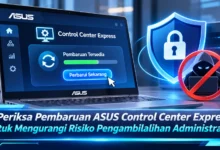
Untuk pemilik laptop berbasis Windows, terdapat beberapa pilihan pencadangan. Fitur bawaan yang mendukung backup berkas adalah File History. Fitur tersebut dirancang membuat salinan dan riwayat perubahan berkas. Ketika ingin mengatur File History, hubungkan hard disk atau SSD eksternal, kemudian masuk ke Panel Kontrol. Selanjutnya, pilih System and Security dan temukan File History. Ketika perangkat cadangan belum terkonfigurasi, gunakan pilihan Select drive. Kemudian, hidupkan perlindungan riwayat file sesuai kebutuhan penyimpanan pengguna.
Secara bawaan, File History mencadangkan lokasi yang termasuk dalam pustaka Windows. Untuk memastikan dokumen penting tercakup, periksa folder yang benar-benar dilindungi. Apabila pekerjaan disimpan di luar folder standar, sesuaikan lokasi agar ikut tercadangkan. Pada pengaturan lanjutan, pengguna dapat meninjau frekuensi penyimpanan salinan serta kebijakan retensi berkas. Perlu dipahami bahwa, proses cadangan tidak dapat menyimpan file ke perangkat yang sedang dilepaskan. Untuk menghindari cadangan tertunda, sambungkan media pada waktu pencadangan yang direncanakan.
Cara Menyinkronkan Dokumen Penting secara Otomatis
Di samping fitur backup berbasis hard disk, pengguna berkesempatan mengaktifkan sinkronisasi otomatis. Platform penyimpanan Microsoft OneDrive memiliki integrasi dengan Windows. Ketika ingin menggunakan OneDrive, masuk ke aplikasi OneDrive. Pada tahap pengaturan berikutnya, akses bagian Sync and backup, kemudian gunakan pilihan Manage backup. Pada perangkat yang mendukung, folder Desktop, Dokumen, serta Gambar dapat dikelola. Setelah fitur diaktifkan, file yang termasuk cakupan akan dikirim melalui koneksi internet.
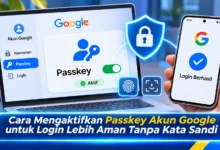
Sebagai alternatif, Google Drive menyediakan aplikasi Drive for desktop yang memberikan akses penyimpanan cloud dari laptop. Pemilik perangkat bisa memasang Drive for desktop kemudian menghubungkan akun yang digunakan. Setelah itu, tentukan direktori penting sesuai kapasitas akun. Namun demikian, file yang rusak mungkin menggantikan versi tersimpan. Karena itu, periksa fasilitas restore yang ditawarkan layanan. Selain itu, lindungi akun dengan metode autentikasi tambahan dan periksa siapa saja yang dapat membuka file. Melalui pengelolaan yang benar, risiko kehilangan serta penyalahgunaan data dapat dikurangi.
Pentingnya Memeriksa Hasil Backup Otomatis secara Berkala
Ketika backup otomatis sudah berjalan, langkah berikutnya adalah memastikan salinan dapat digunakan. Masalah yang perlu dihindari adalah tidak pernah memeriksa hasil pencadangan. Padahal, layanan cloud mungkin mengalami gangguan sinkronisasi. Ketika kesalahan pencadangan diabaikan, dokumen terbaru mungkin belum tersimpan. Untuk menjaga keandalan backup, pastikan tidak ada pesan kegagalan secara berkala. Tidak hanya melihat status berhasil, tentukan sejumlah berkas uji untuk memeriksa apakah datanya lengkap.
Pemeriksaan kemampuan restore sangat membantu mengukur kesiapan cadangan. Dalam pengujian awal, siapkan direktori kosong sebagai lokasi uji. Kemudian, kembalikan berkas contoh dari penyimpanan backup tanpa mengubah berkas yang masih digunakan. Periksa hasil pemulihan dengan file utama untuk mengetahui apakah file lengkap. Apabila perangkat utama tidak dapat dinyalakan, pengguna memiliki dasar yang lebih baik untuk pemulihan. Walaupun dokumen berhasil dipulihkan, backup file tidak selalu mencakup aplikasi dan sistem operasi. Jika ingin melindungi sistem lebih lengkap, gunakan solusi backup yang mendukung pemulihan perangkat.
Penutup: Backup Terjadwal Mengurangi Risiko Kehilangan Data Laptop
Mengatur cadangan data otomatis termasuk strategi perlindungan praktis untuk menjaga keamanan informasi pribadi. Berkat penerapan strategi backup berlapis, pengguna berpotensi mengurangi ketergantungan pada satu perangkat. Layanan seperti OneDrive mendukung pengelolaan dokumen secara berkala sesuai kemampuan masing-masing layanan. Walaupun otomatisasi mempermudah pekerjaan, keberhasilan pencadangan harus diverifikasi. Pemisahan lokasi penyimpanan dapat memperkuat perlindungan ketika serangan malware terjadi. Berkat pengelolaan TEKNOLOGI penyimpanan yang tepat, dokumen penting menjadi lebih terlindungi. Apakah Anda pernah menghadapi masalah ketika menggunakan layanan backup otomatis? Mari sampaikan pandangan serta tips Anda mengenai strategi melindungi dokumen dari kerusakan laptop.


