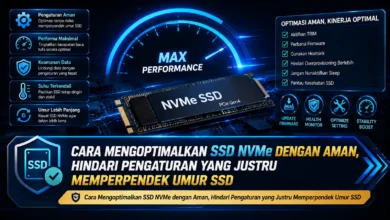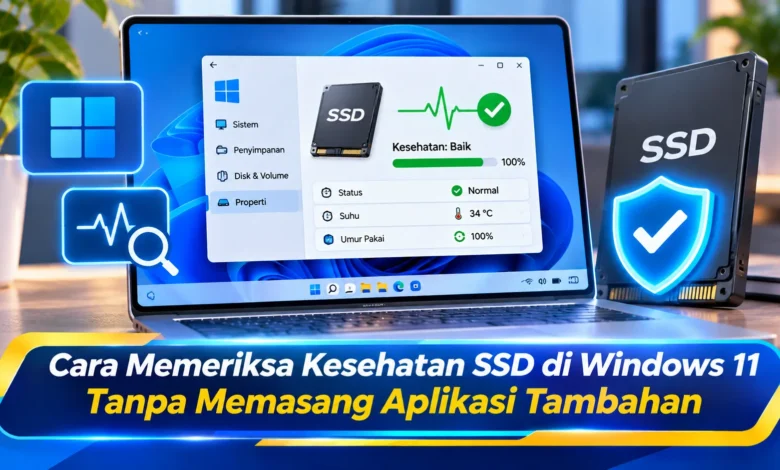
Solid State Drive (SSD) menjadi komponen penyimpanan penting yang memengaruhi kecepatan, stabilitas, dan kenyamanan penggunaan komputer. Namun, tidak semua pengguna mengetahui bahwa Windows 11 memiliki fitur bawaan untuk memeriksa kesehatan SSD tanpa memasang aplikasi tambahan. Melalui perkembangan teknologi pemantauan penyimpanan, pengguna dapat melihat estimasi masa pakai, kapasitas cadangan, dan suhu perangkat pada SSD NVMe yang kompatibel. Pemeriksaan juga dapat dilakukan menggunakan PowerShell untuk memperoleh informasi tambahan mengenai kondisi penyimpanan. Memahami cara membaca indikator tersebut membantu pengguna mengenali tanda peringatan sejak dini, merencanakan pencadangan data, dan mengurangi risiko kehilangan file penting akibat kerusakan perangkat.
Pentingnya Memantau Kondisi SSD pada Komputer Windows 11
Media penyimpanan berbasis flash menjadi komponen utama dalam menyimpan aplikasi dan dokumen. Tidak seperti HDD yang menggunakan piringan mekanis, SSD memanfaatkan teknologi penyimpanan semikonduktor untuk mengelola berkas digital. Teknologi tersebut membantu mempercepat pembukaan aplikasi ketika komputer digunakan. Namun demikian, SSD dapat mengalami penurunan kondisi seiring berjalannya masa pemakaian. Dengan mempertimbangkan karakteristik tersebut, pemeriksaan kesehatan SSD secara berkala menjadi langkah yang bermanfaat.
Penurunan keandalan perangkat penyimpanan kadang terjadi tanpa tanda awal yang mudah dikenali. Ketika masalah mulai muncul, komputer mungkin mengalami kegagalan membaca file. Apabila kondisi tersebut diabaikan, risiko kehilangan dokumen dapat meningkat. Pemeriksaan kesehatan SSD berguna untuk mengidentifikasi masalah tertentu melalui informasi kapasitas cadangan. Penting untuk dipahami, perangkat dengan status sehat tetap dapat mengalami masalah mendadak. Untuk meningkatkan perlindungan informasi, pencadangan data rutin tetap diperlukan.

Langkah Mengakses Informasi Kesehatan Penyimpanan di Windows 11
Windows 11 menyediakan fitur pemantauan kesehatan penyimpanan melalui menu Settings. Ketika hendak melihat informasi kesehatan SSD, tekan kombinasi tombol Windows dan I, kemudian buka bagian Sistem. Pada tahap berikutnya, ketuk menu Penyimpanan dan pilih Pengaturan penyimpanan tingkat lanjut. Di dalam pengaturan lanjutan, pilih Disks & volumes. Setelah perangkat penyimpanan ditampilkan, klik perangkat penyimpanan yang sesuai, kemudian buka Properties untuk melihat informasi yang tersedia.
Apabila perangkat memiliki NVMe SSD yang didukung, pengaturan penyimpanan mungkin memperlihatkan indikator kondisi media penyimpanan. Data yang tersedia mencakup Estimated remaining life, Available spare, dan Temperature. Indikator perkiraan sisa umur membantu memberikan gambaran mengenai keausan. Sementara itu, Available spare memberikan informasi mengenai sumber daya penyimpanan pengganti. Untuk informasi temperatur, menampilkan panas perangkat dalam derajat Celsius. Penting diketahui bahwa pemantauan tersebut tidak mencakup semua SSD SATA.
Memahami Estimated Remaining Life Available Spare dan Suhu SSD
Sesudah halaman pemantauan dapat diakses, langkah berikutnya adalah memahami informasi kondisi perangkat. Estimated remaining life berdasarkan perhitungan yang disediakan perangkat, bukan jaminan umur perangkat dalam hitungan hari. Dalam contoh sederhana, nilai sekitar 80 persen dapat menunjukkan bahwa sebagian estimasi masa pakai telah digunakan. Akan tetapi, perangkat tidak otomatis gagal ketika indikator mencapai nol. Karena itu, pengguna sebaiknya melihat perubahan nilai dari waktu ke waktu.
Informasi kapasitas cadangan menunjukkan persentase sumber daya cadangan yang masih tersedia di dalam drive. Berbeda dari angka free space di File Explorer, Available spare berkaitan dengan mekanisme internal SSD. Ketika cadangan mendekati ambang produsen, Windows berpotensi melaporkan kondisi kritis. Untuk indikator suhu, suhu perangkat perlu dibandingkan dengan spesifikasi produsennya. Batas suhu ideal bergantung pada desain SSD. Dengan demikian, gunakan ketentuan suhu dari produsen sebelum menganggap temperatur sebagai masalah serius.
Cara Mengetahui Status Drive dengan Perintah Bawaan Windows
Di samping menggunakan menu pengaturan, Windows 11 menghadirkan PowerShell sebagai fasilitas administrasi perangkat. Untuk menjalankan PowerShell, pengguna bisa dengan menekan tombol Start dan mencari PowerShell. Setelah jendela tersedia, masukkan perintah Get-PhysicalDisk untuk melihat daftar perangkat penyimpanan fisik. Cmdlet bawaan tersebut membantu mengenali media penyimpanan seperti status kesehatan. Melalui hasil tersebut, pemilik komputer bisa menentukan disk yang relevan. Tahapan identifikasi tersebut tidak memerlukan aplikasi pihak ketiga.
Untuk memperoleh informasi lebih lanjut, pengguna memiliki pilihan memakai perintah Get-PhysicalDisk yang diproses bersama cmdlet Get-StorageReliabilityCounter. Contoh instruksi pemeriksaan tersebut ialah Get-PhysicalDisk | Get-StorageReliabilityCounter | Format-List. Dengan instruksi tersebut, sistem mungkin menyediakan data masa penggunaan, catatan kesalahan tulis, sesuai dukungan driver yang digunakan. Perlu dipahami, tidak semua atribut selalu tersedia. Apabila parameter tertentu tidak ditampilkan, kemungkinan masalah kompatibilitas perlu dipertimbangkan. Pemeriksaan melalui PowerShell dapat digunakan sebagai metode tambahan terhadap informasi kesehatan penyimpanan yang tersedia.
Apa yang Harus Dilakukan Jika Windows 11 Menampilkan Peringatan SSD
Windows 11 dapat menampilkan notifikasi kondisi penyimpanan kritis ketika perangkat mendeteksi indikator tertentu. Jenis kondisi yang perlu diperhatikan adalah Spare capacity is low yang memberikan tanda bahwa ruang spare sudah terlalu rendah. Peringatan lainnya, Reliability is degraded dapat menunjukkan gangguan reliabilitas penyimpanan. Sementara itu, Drive is set to read-only menandakan SSD berada dalam mode baca saja. Ketiga kondisi tersebut perlu ditangani dengan serius karena berkaitan dengan kemampuan penyimpanan data.
Apabila Windows menampilkan peringatan kritis, prioritas utama ialah menyelamatkan dokumen penting. Cadangan tersebut bisa ditempatkan di layanan cloud tepercaya. Setelah data terlindungi, pengguna dapat memeriksa garansi perangkat. Jika drive menunjukkan kesalahan berulang, pemakaian SSD perlu dievaluasi kembali. Hindari melakukan tindakan berisiko sebelum mencadangkan data. Dengan pendekatan tersebut, pengguna memiliki kesempatan mempertahankan dokumen penting.
Kesimpulan Pemeriksaan Kesehatan SSD Windows 11 Tanpa Aplikasi
Memeriksa kesehatan SSD pada Windows 11 tidak harus menggunakan aplikasi tambahan. Melalui menu Settings, pengguna dapat memeriksa indikator kesehatan NVMe SSD apabila pengendali penyimpanan dapat dibaca sistem. Di samping pemeriksaan visual, PowerShell menyediakan sarana pemeriksaan penyimpanan melalui perintah bawaan. Perpaduan fitur Settings dan PowerShell membantu pengguna memahami kondisi perangkat tanpa harus mengunduh perangkat lunak baru.
Meski pemeriksaan kesehatan sangat berguna, status normal bukan jaminan penyimpanan selalu aman. Untuk menjaga keamanan informasi, penyimpanan salinan berkas pada media lain tetap menjadi kebutuhan utama. Untuk memperpanjang penggunaan perangkat, menjaga suhu komputer sesuai spesifikasi, menjaga kestabilan pasokan listrik, dan memeriksa peringatan kesehatan dari Windows. Melalui perawatan yang teratur, pengguna lebih siap menghadapi kerusakan penyimpanan. Apa pendapat Anda mengenai manfaat fitur kesehatan penyimpanan Windows dalam menjaga keamanan data pribadi? Mari berbagi pandangan mengenai cara merawat SSD agar tetap andal.